
[macOS Big Sur] Aviso importante sobre a atualização de firmware
Aviso importante sobre a atualização de firmware no macOS Big Sur
Novas medidas de segurança foram acrescentadas ao macOS Big Sur.
Ao atualizar o firmware no macOS Big Sur, deve seguir a instalação como descrito abaixo.
(DDJ-RZ é usado como exemplo. Consulte também o guia de atualização de firmware para o seu hardware).
- Verifique a versão atual do firmware do seu hardware.
- Verifique o ficheiro descarregado no seu computador.
- Prepara-se para a atualização
- Atualize o firmware a partir do seu computador.
- Guia de resolução de problemas
-
Verifique a versão atual do firmware do seu hardware.
Pode verificar a versão do firmware do seu hardware ao ligar o seu hardware ao seu computador e iniciar o utilitário de configuração.
Também pode verificar a versão do firmware no Passo 4.
Para mais pormenores, consulte o guia de atualização de firmware para o seu hardware.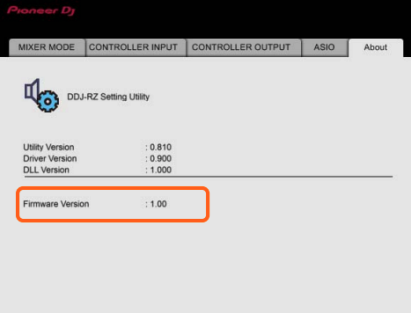
-
Verifique o ficheiro descarregado no seu computador.
Descomprima o ficheiro descarregado.
Guarde [****.zip] num diretório como o Desktop e clique duas vezes no ficheiro para o montar.
A pasta será expandida como [****.dmg] ou [****.app]. -
Preparar a atualização
3.1 Ligue o computador e o hardware com um cabo USB.
(Ligue o cabo USB ao terminal [USB-A]).
Nota: Certifique-se de que utiliza um adaptador AC para alimentar o seu portátil.
3.2 Inicie o modo de atualização do seu hardware.
Veja o guia de atualização de firmware do seu hardware para saber como iniciar o modo de atualização.
(Exemplo: DDJ-RZ)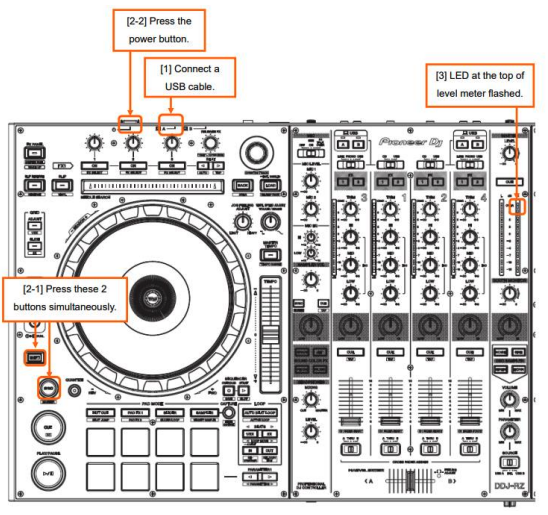
Antes da atualização, feche todas as aplicações que estiverem abertas no computador.
4.1 Inicie o programa de atualização.
Caso 1. [****.dmg] Clique duas vezes em [****.dmg] para abrir uma nova janela.
Clique duas vezes no ícone que se encontra na janela.
(Exemplo: DDJ-RZ)
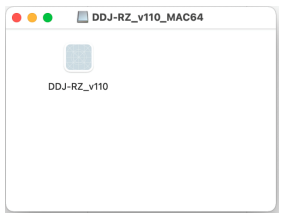
Caso 2. [****.app]
Clique duas vezes.
4.2 Diálogo de confirmação da aplicação
O diálogo abaixo aparece quando se atualiza o firmware.
Clique em [Abrir].
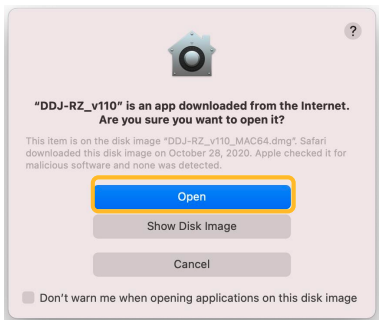
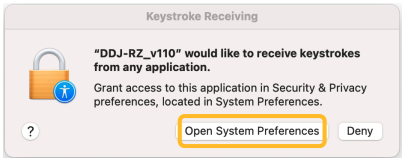
4.3 Diálogo de recepção de teclas.
Clique em [Abrir Preferências do Sistema].
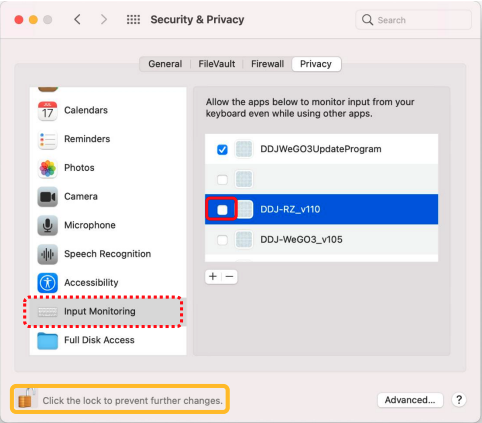
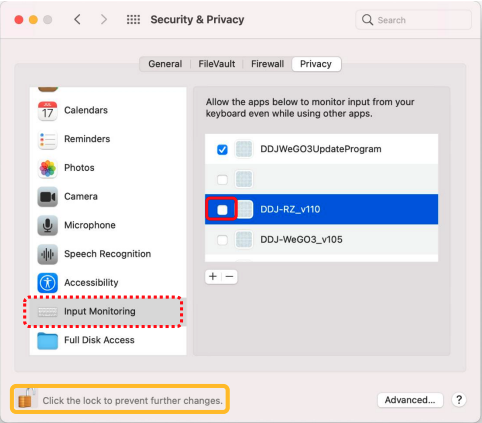
4.4 [Preferências do Sistema] > [Segurança e Privacidade]
(1) Selecione [Segurança & Privacidade] > [Privacidade].
(2) Selecione [Monitorizar Entrada de Sinais] e verifique o modelo que pretende atualizar na seleção de aplicações do lado direito. Se estiver cinzento e não puder marcá-lo, clique no ícone da chave em [Clique no cadeado para evitar mais alterações] para fazer aparecer o ecrã pop-up apresentado em (3).
(3) Depois de introduzir o nome de utilizador e a palavra-chave, clique em [Desbloquear] e poderá verificar o modelo. *Não conseguirá desbloquear se o nome de utilizador e a palavra-passe estiverem incorretos.
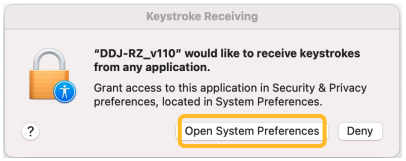
(4) Quando o modelo é verificado, aparece a seguinte caixa de diálogo. Clique em [Fechar & Reabrir].
Depois de verificar se o seu modelo foi verificado, feche [Segurança & Privacidade].
(Quando o diálogo de receção de pressionamento de tecla ainda estiver no ecrã, clique em [Abrir Preferências do Sistema] e feche-o).
4.5 Seleccione uma língua
・Selecione a língua que pretende utilizar e clique em [OK].

Se a mensagem abaixo aparecer,
[O seu **** não está ligado]
[O seu **** não é reconhecido]
consulte o "Guia de resolução de problemas" mais adiante neste documento.
4.6 Verifique a versão
Verifique a versão atualizada.
Para atualizar o firmware para esta versão, clique em [Iniciar].
Se não for necessário fazer uma atualização, clique em [Fechar].

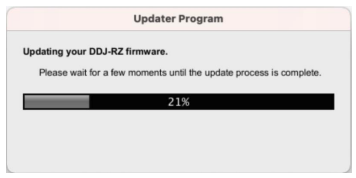
4.7 Processo de atualização.
Espere até que a barra de progresso chegue ao fim.
Não desligue o cabo de alimentação nem o cabo USB durante a atualização.
Se o fizer, a unidade pode ficar danificada.
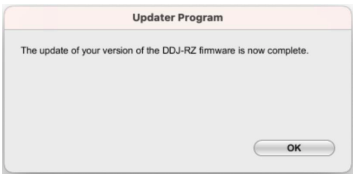
4.8 Fim do processo de atualização.
Quando a mensagem abaixo aparecer, clique em [OK].
4.9 Reinicie a unidade.
Desligue a energia da unidade e depois ligue-a novamente.
Verifique a versão do firmware tal como efetuado no Passo 1.
Quando a versão de firmware é a versão que se pretende atualizar, a actualização está completa.
6.1 Se a actualização não tiver sido iniciada

Verifique o seguinte.
・Verifique se o seu computador e o hardware estão ligados através de um cabo USB.
(Ligue o cabo USB ao terminal [USB-A])
Caso contrário, ligue novamente e execute novamente o processo de atualização.
- Se o problema persistir mesmo que o cabo esteja devidamente ligado, por favor verifique as instruções no guia atualização de firmware do seu hardware.
6.2 Se ocorrer um erro durante a atualização.
Se a seguinte mensagem de erro aparecer durante a atualização, desligue a unidade e reinicie o processo.
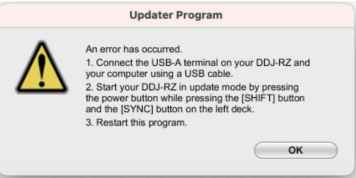
Se o cabo USB se soltar durante o processo ou a unidade se desligar, reinicie o processo de atualização.
Sobre Marcas e Marcas Registadas
・A Pioneer DJ é uma marca registada da Pioneer CORPORATION e é utilizada sob licença.
・A macOS é uma marca comercial da Apple Inc., registada nos E.U.A. e noutros países.
© 2021 AlphaTheta Corporation. Todos os direitos reservados.
AlphaTheta Corporation
6F, Yokohama i-Mark Place, 4-4-5 Minatomirai, Nishi-ku, Yokohama, Kanagawa 220-0012 Japão
