
Guia de Atualização de Firmware do [DDJ-400]
Mesa de Mistura DDJ-400
A. Verificação da versão atual do firmware do DDJ-400
- Ligue o seu DDJ-400 ao seu PC/Mac com um cabo USB.
- Verifique a versão do firmware.
・ Para dispositivos Mac: Clique no menu Apple > [Sobre Este Mac] > [Relatório do Sistema] > [Hardware] > [USB] e verifique a versão apresentada para o DDJ-400.
・ Para dispositivos com Windows 10 e Windows 8.1:
1) Clique com o botão direito do rato no botão Iniciar e selecione [Gestor de Dispositivos] a partir do menu apresentado.
2) Abra as Propriedades de [Som, vídeo e controladores de jogos] > [DDJ-400] e selecione o separador Detalhes.
3) Selecione [IDs de Hardware] no menu suspenso [Propriedade].
4) A parte x de "USB¥VID_2B73&PID_0026&REV_xxxx" é a versão do firmware. (Por exemplo, "USB¥VID_2B73&PID_0026&REV_0101" significa que a versão do firmware é a versão 1.01.)
Para o Windows 7:
1) Clique no menu [Iniciar] > [Painel de Controlo] > [Gestor de Dispositivos].
2) Abra as Propriedades de [Controladores de som, vídeo e jogos] > [DDJ-400] e selecione o separador Detalhes.
3) Selecione [Ids de Hardware] no menu suspenso [Propriedade].
4) A parte x de "USB¥VID_2B73&PID_0026&REV_xxxx" apresentada é a versão do firmware.
(Por exemplo, USB¥VID_2B73&PID_0026&REV_0101 significa que a versão de firmware é 1.01.)
B. Verificação do ficheiro descarregado
-
Descomprima o ficheiro descarregado.
・ Para dispositivos Mac:
Guarde o ficheiro descarregado [DDJ-400_vxxx_MAC.zip] numa pasta à sua escolha como, por exemplo, o ambiente de trabalho e descomprima-a.
O ficheiro [DDJ-400_vxxx_MAC.dmg] é gerado quando o ficheiro é descomprimido e depois clique duas vezes para o exibir.
・Para dispositivos com Windows:
Guarde o ficheiro descarregado [DDJ-400_vxxx_Win.zip] numa pasta à sua escolha como, por exemplo, o ambiente de trabalho e descomprima-a.
-
Verifique o ficheiro descomprimido.
・ Para dispositivos Mac:
A pasta [DDJ-400_vxxx_MAC] é gerada quando o ficheiro é extraído. Por favor, certifique-se de que o ficheiro seguinte está incluído na pasta. [DDJ-400_vxxx.app]
・Para dispositivos com Windows:
A pasta [DDJ-400_vxxx_WIN] é gerada quando o ficheiro é descomprimido.
Por favor, certifique-se de que o ficheiro seguinte está incluído na pasta.
[DDJ400UpdateProgram.exe]
[ddj400hid.dll]
[ddj400__vxxx.bin]
✓ xxx são os caracteres numéricos da nova versão do firmware.
✓ Dependendo das configurações do seu computador, extensões como .exe ou .app podem não ser exibidas.
C. Preparação para a atualização do DDJ-400
-
. Ligar o DDJ-400 ao seu PC/Mac.
Ligue o seu DDJ-400 ao seu PC/Mac utilizando um cabo USB.
D. Atualização do firmware através do seu PC/Mac
-
Procedimentos de atualização.
Antes de atualizar, encerre todas as aplicações em execução no PC/Mac.
<PASSO1>Abrir o programa de atualização.
・Para dispositivos Mac: Clique duas vezes em [DDJ-400_vxxx.app].
・Para dispositivos com Windows: Clique duas vezes em [DDJ400UpdateProgram.exe].
<PASSO2> Selecione uma língua.
Seleccione a língua que quer utilizar e clique em "OK".
<PASSO3> Verifique a versão do firmware.
Certifique-se de que a versão é a x.xx. Clique em "Iniciar". (A figura abaixo é um exemplo.)
Não desligue o cabo USB durante a atualização.
Por favor, use o carregador para alimentar o seu portátil durante a atualização.
<PASSO3> Durante a atualização
Por favor, aguarde até que a barra de progresso chegue ao fim.
Enquanto a atualização está em curso, o indicador de nível do DDJ-400 pisca.
<PASSO6> O processo de atualização está completo.
Se a mensagem abaixo for exibida, clique em "OK".
<PASSO6> Reinicie o DDJ-400.
Após a atualização estar completa, o DDJ-400 será reiniciado automaticamente.
E. Verificação da versão do firmware
Verifique a versão do firmware do DDJ-400, tal como descrito em "A. Verificação da versão atual do firmware do DDJ-400". Se vir a versão desejada, a atualização de firmware foi concluída com sucesso.
Dicas: Quando uma mensagem de erro é exibida durante a atualização do firmware
Se não conseguir atualizar, desconecte o cabo USB e comece a partir de "C. Preparação para a atualização do DDJ-400".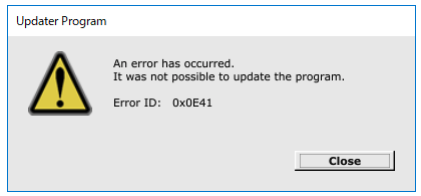
[Informações de referência]
Confirmou-se que este programa de atualização funciona nos seguintes sistemas operativos
Mac:
MacOS Mojave 10.14 / macOS High Sierra 10.13 / macOS Sierra 10.12
Windows:
Windows 10 / Windows 8.1 / Windows 7 A atualização demora cerca de 2 minutos.
As imagens apresentadas neste Guia podem não ser iguais às atuais.
Sobre Marcas e Marcas Registadas
・A Pioneer DJ é uma marca comercial da PIONEER CORPORATION, utilizada sob licença.
・ Microsoft e Windows são marcas registadas ou marcas comerciais da Microsoft Corporation nos Estados Unidos e/ou outros países.
・ Mac, macOS e Finder são marcas comerciais da Apple Inc., registadas nos E.U.A. e noutros países.
・ Outros nomes de empresas, nomes de produtos, nomes de tecnologias, etc. são marcas registadas dos seus respetivos proprietários.
©2019 Pioneer DJ Corporation. Todos os direitos reservados.
Pioneer DJ Corporation
6F, Yokohama i-Mark Place, 4-4-5 Minatomirai, Nishi-ku, Yokohama, Kanagawa 220-0012 Japão
