
O DDJ-400 não é reconhecido, mesmo quando o rekordbox é iniciado
Verifique o seguinte:
1. O DDJ-400 é reconhecido pelo seu computador?
Siga estes passos para verificar se o nome do DDJ-40 aparece.
-macOS High Sierra 10.13 / Sierra 10.12 / OS X 10.11: Abra o menu Apple pressionando a tecla [Opções] e depois selecione [Configuração do Sistema...] > [Hardware] > [USB].
-Windows 10: Clique com o botão direito do rato no botão Iniciar. Faça duplo clique em > [Gestor de Dispositivos] > [Controladores de som, vídeo e jogos].
-Windows 8.1: Faça duplo clique em [Visualização de Aplicações] > [Painel de Controlo] > [Gestor de Dispositivos]>[Controladores de som, vídeo e jogos].
-Janela 7: Faça duplo clique no menu [Iniciar] > [Painel de controlo] > [Gestor de dispositivos] >[Controladores de som, vídeo e jogos].
2. O cabo USB está ligado corretamente?
⇒ Ligue o computador e o DDJ-RB com o cabo USB fornecido.
3. Está a ser utilizado um concentrador USB?
⇒Não é possível usar uma interface USB. Ligue-a a uma porta USB do computador que forneça energia.
4. Tem outrasaplicaçõesa funcionar?
Feche todas as aplicações, incluindo o protetor de ecrã e o software residente.
(Ao encerrar software como o software de segurança contra vírus, certifique-se de que efetua esta verificação enquanto a ligação à Internet está desligada, para garantir que o seu computador está seguro.)
5. Está ligado outro equipamento USB que não DDJ-400?
Desliguequalquer disco externo, o teclado (para alguns modelos), e outros equipamentos USB e depois execute a verificação apenas com o disco duro interno.
6. Se o computador tiver várias portas USB A, verifique utilizandooutraporta USB A.
7. Verifique as definições de som no computador.
[Windows]
Reponha as definições de som.
(1) Ligue o DDJ-400 ao seu computador com um cabo USB.
Vá a [Painel de Controlo] - [Hardware e Som] e clique em [Som].
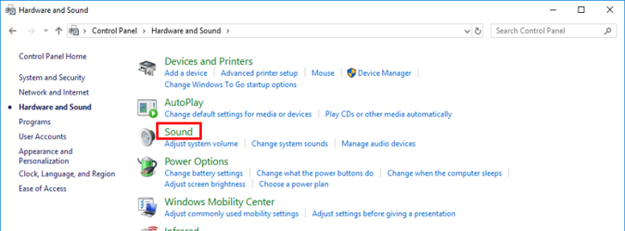
(2)Se o DDJ-400 já for o "Dispositivo Predefinido", vá para 3.

(3)Escolhaoutrodispositivo de som que não o DDJ-400 e clique em "Definir como Dispositivo Padrão".
Feche a janela, clicando em "OK".
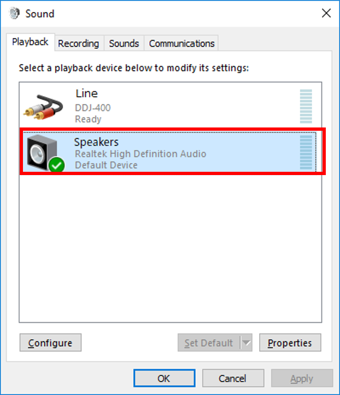
(4) Feche o painel de controlo e reinicie o seu computador.
[Mac]
Recarregue as configurações de áudio MIDI.
(1) Ligue o DDJ-400 ao seu computador com um cabo USB.
(2) Abra a pasta [Aplicações], a pasta [Utilitários] e [Áudio MIDI Setup.app].
(3)Abra a janela [Dispositivos de Áudio]. Confirme que a [Configuração de Áudio MIDI] aparece na barra de menu.
Clique em [Janela] e escolha [Mostrar Estúdio MIDI] ou [Mostrar Janela MIDI]. (O nomeapresentadodepende da versão do SO).
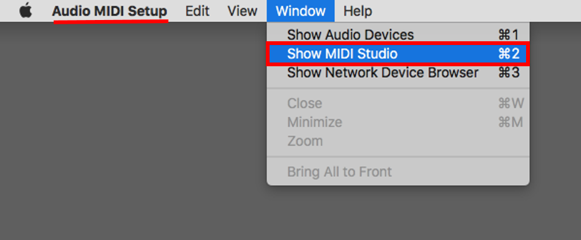
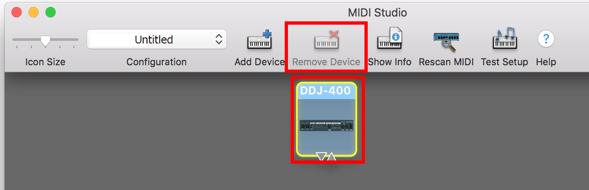
(4) A janela [Estúdio MIDI] abre, clique no ícone [DDJ-400]. O ícone muda para a cor azul, clique em [Remover Dispositivo] ou no ícone [-] no topo do ecrã.
O ícone "DDJ-400"desaparecee volta a aparecer.
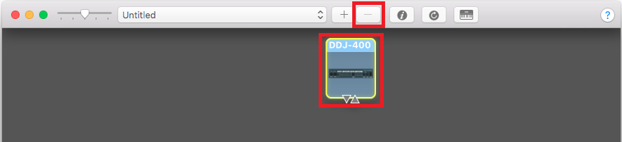
(5) Feche a [Configuração de Áudio MIDI] e remova o cabo USB do DDJ-400.
(6) Ligue o DDJ-400 ao seu computador através do cabo USB e execute a aplicação DJ.
