Windowsでノイズが発生する場合の改善方法
1. Audioバッファサイズを大きくする。
・Windows標準ドライバーでWASAPI動作する機種(DDJ-400, DDJ-SB3, DDJ-FLEXなど)
rekordboxの場合
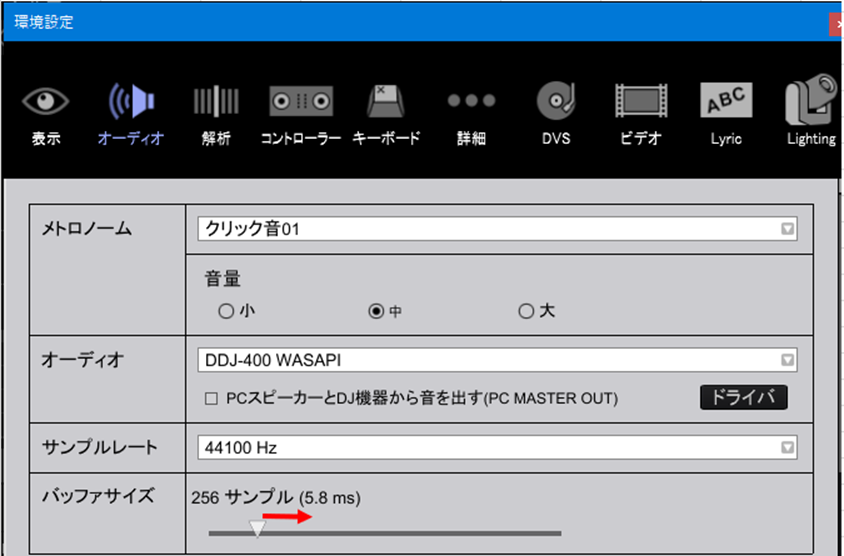
rekordboxでAudioバッファサイズを変更する。
rekordbox > 環境設定 > オーディオ を開く。
SeratoDJ Proの場合
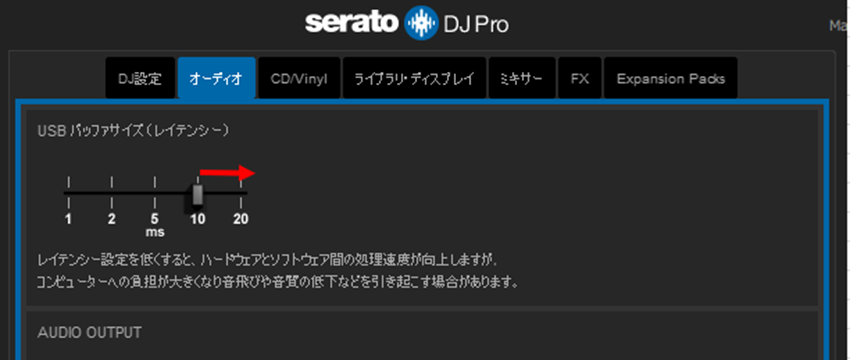
設定 > オーディオ > USB バッファサイズ
・ドライバーをインストールする機種
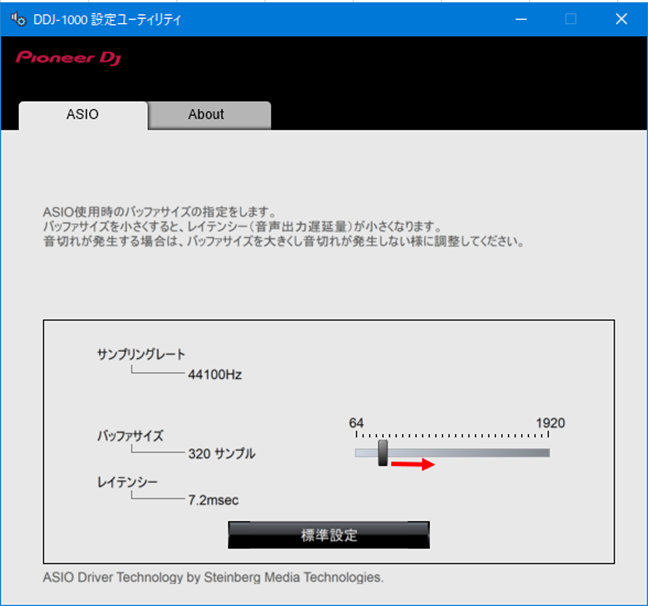
ASIOバッファサイズを大きくする。
スタートメニュー > Pioneer > DDJ-1000 設定ユーティリティ(DDJ-1000 の場合)
ASIOタブを開く。
2. Windows起動時に不要なアプリケーションを起動させない。
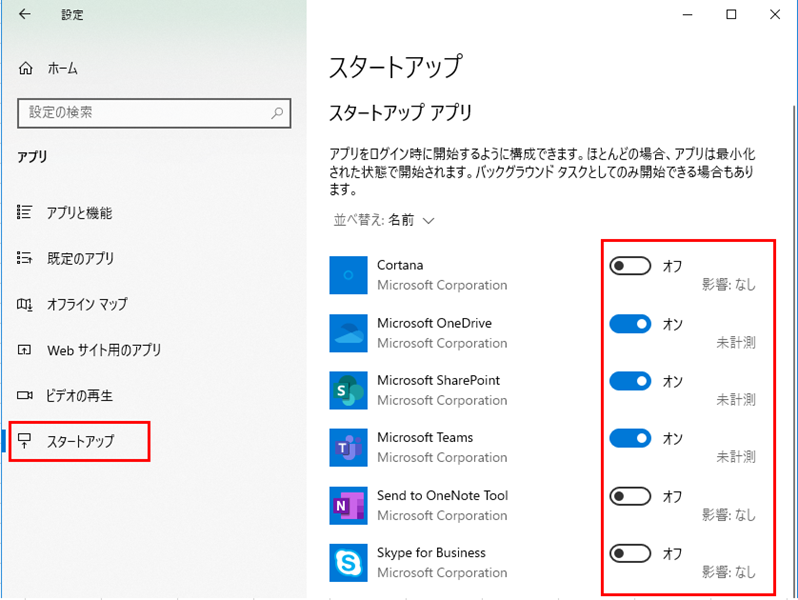
Windows10:
スタートメニュー > 設定 > アプリ > スタートアップ で不要なアプリケーションを オフ に設定する。
Windows11:
スタートボタン上でマウス右ボタンをクリックしてシステムメニューを表示させる。
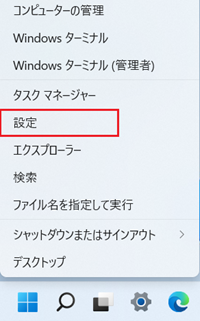
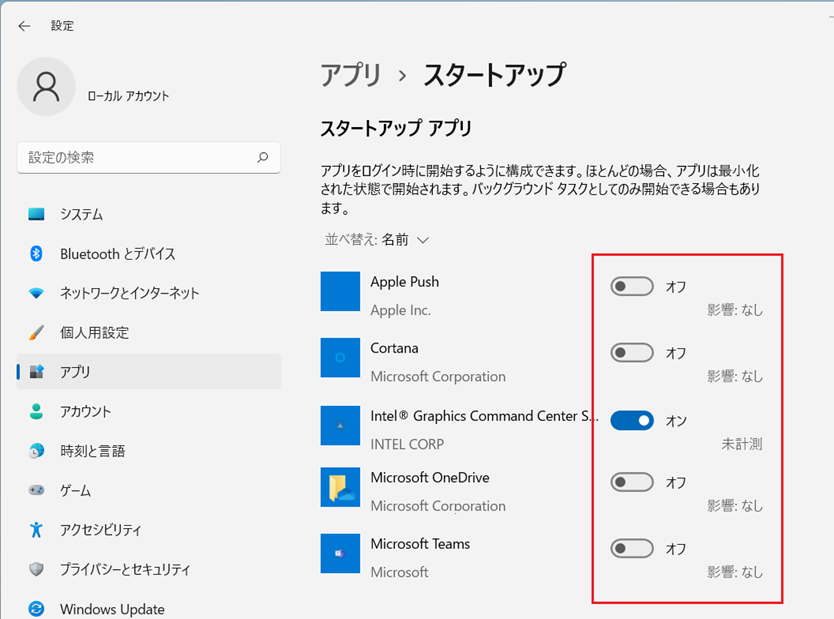
設定 > アプリ > スタートアップ で不要なアプリケーションを オフ に設定する。
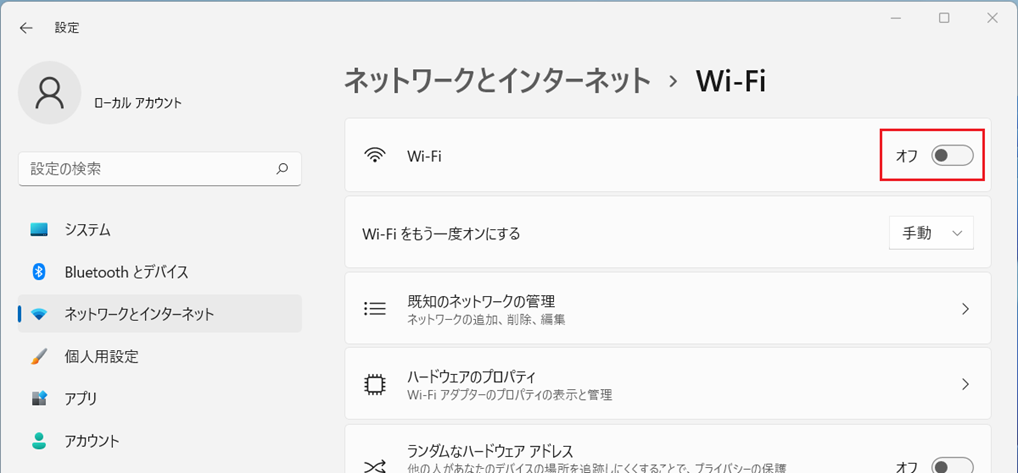
3. Wi-Fi を オフ にする。
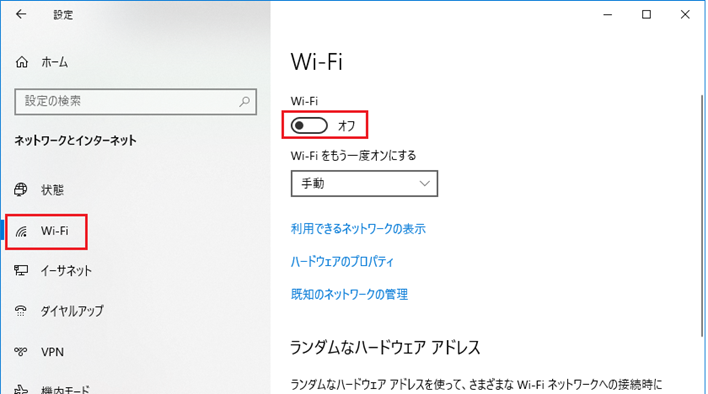
Windows10:
スタートメニュー > 設定 > ネットワークとインターネット > Wi-Fi で オフ に設定する。
Windows11:
スタートボタン上でマウス右ボタンをクリックしてシステムメニューを表示させ、
設定 > ネットワークとインターネット > Wi-Fi で オフ に設定する。
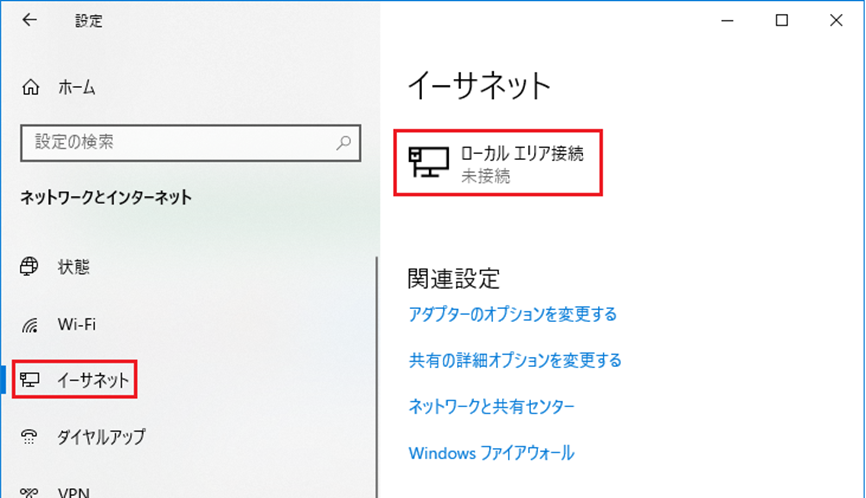
4. イーサネットを 未接続 にする。(LANケーブルをPCから抜く)
Windows10:
スタートメニュー > 設定 > ネットワークとインターネット > イーサネット が 未接続 であるか確認する。
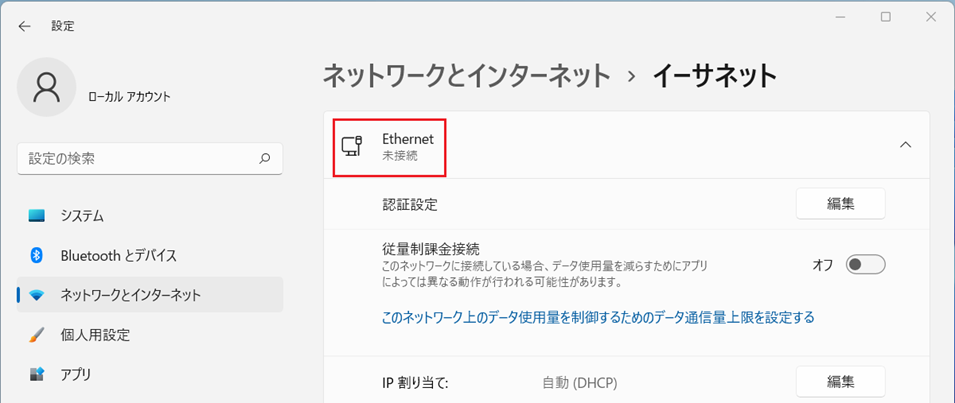
Windows11:
スタートボタン上でマウス右ボタンをクリックしてシステムメニューを表示させ、
設定 > ネットワークとインターネット > イーサネット で未接続 であるか確認する。
5. バッテリー の設定を変更する。
Windows10:
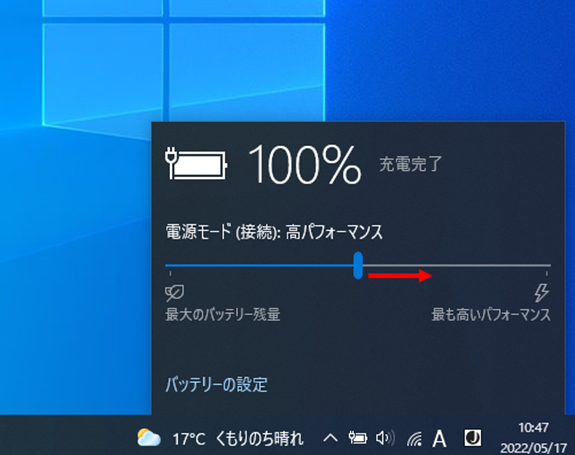
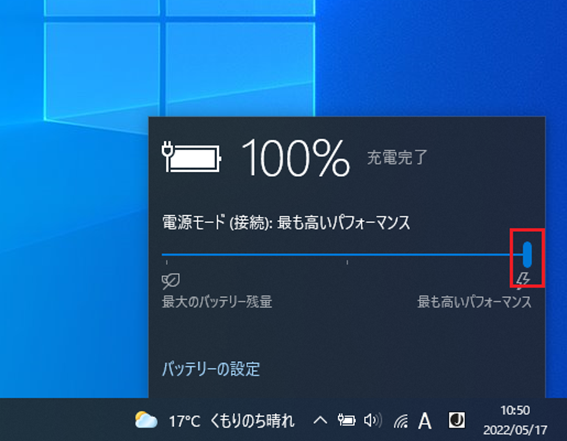
タスクバー > " バッテリー " アイコンをマウスでクリックする。" バッテリーの設定 " パネルが開く。
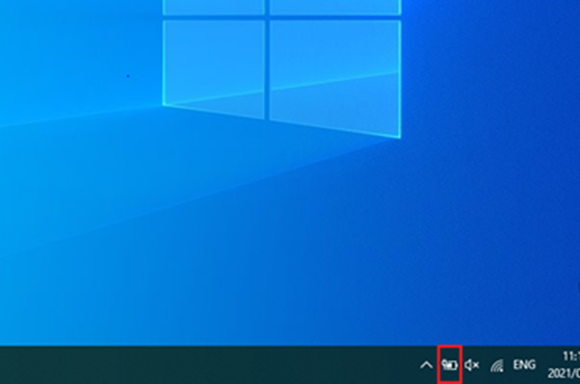
スライダーを動かして " 最も高いパフォーマンス " に設定する。

Windows11:
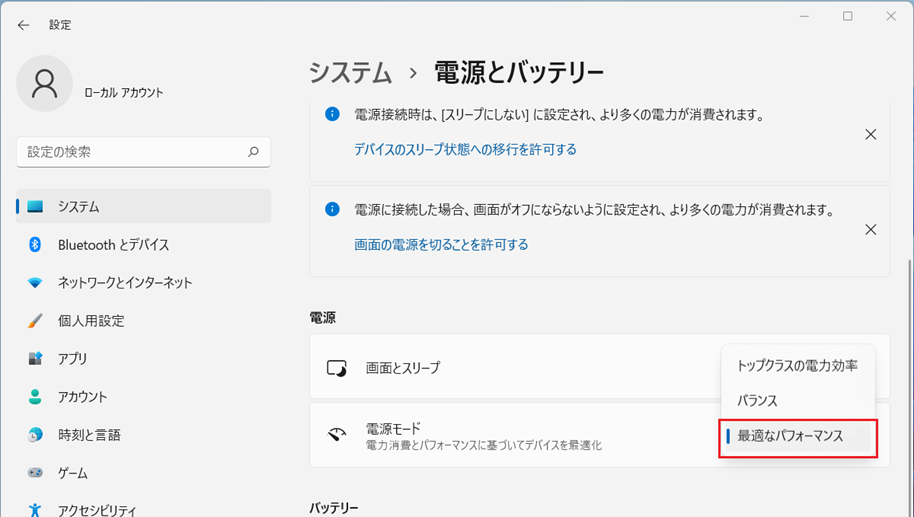
スタートボタン上でマウス右ボタンをクリックしてシステムメニューを表示させ、
設定 > システム > 電源とバッテリー > 電源 > 電源モード で” 最適なパフォーマンス ”に設定する。
6. SysMainの停止
Windows10:
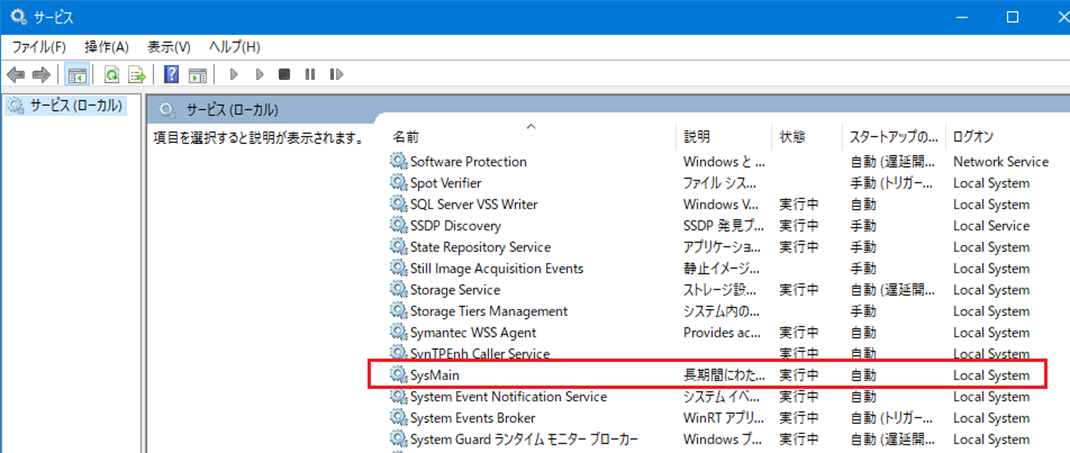
スタートメニュー > W > Windows 管理ツール > サービス を開きSysMainを選択する。
Windows11:
スタートメニュー > すべてのアプリ > W > Windowsツール を開いてサービスを立ち上げSysMainを選択する。
プロパティを開く
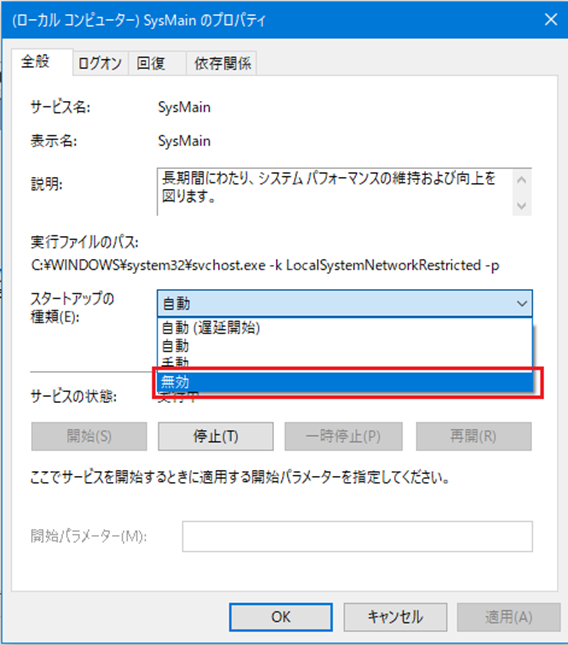
“スタートアップの種類(E):” を無効に変更してOKボタンを押す。
Windowsを再起動させる。
7. バックグランドで動作するアプリケーションの停止
Windows10:
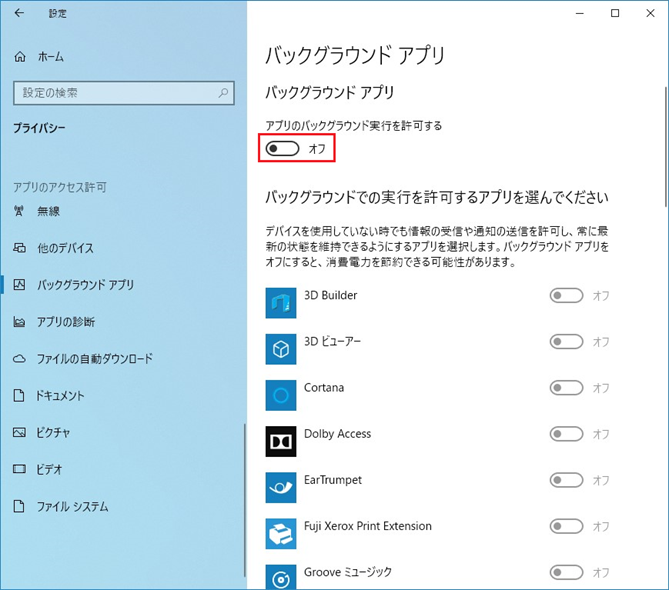
スタートメニュー > 設定 > プライバシー > バックグランド アプリで“アプリのバックグランド実行を許可する”を“オフ“に設定する。
バックグランドプロセスの確認
Windows10:
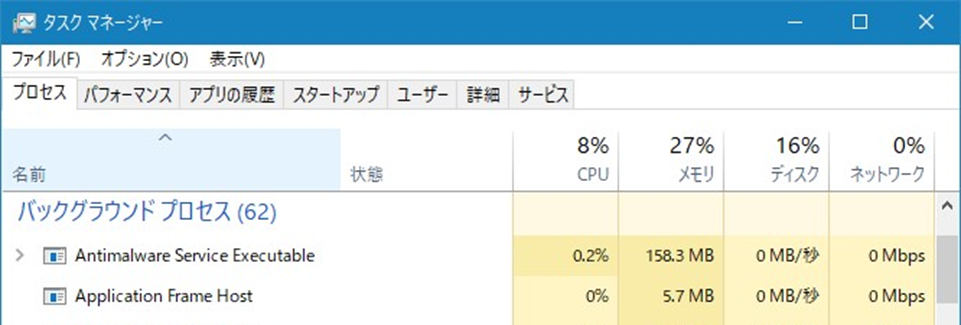
タスクマネージャー > プロセス で 表示 > 種類でグループ化(G)を選択する。
バックグランド プロセスを確認する。
Windows11:
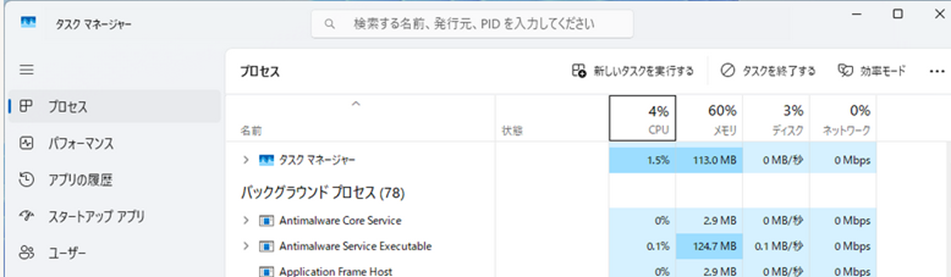
タスクマネージャー > プロセス でビューを "種類でグループ化する" を選択する。
タスクマネージャー でバックグランド プロセスを確認出来ます。
8. メーカー製のサポートツールの停止
Windows10、Windows11:
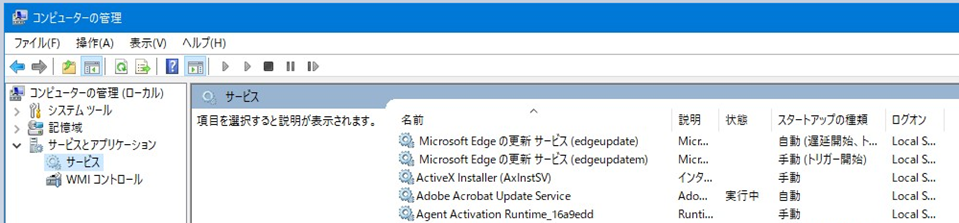
スタートボタン上でマウス右クリックでシステムメニューを表示させ、 ”コンピューターの管理” を選択する。
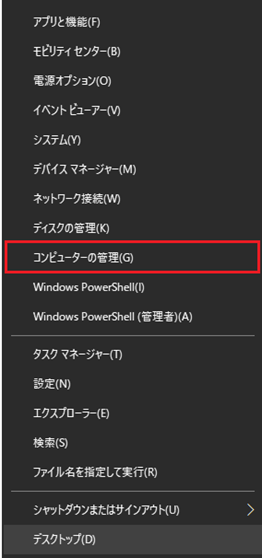
コンピューターの管理 > サービスとアプリケーション > サービス を開きPCメーカー製のアシスタントサービスを選択してサービスを停止させる。