
[DJM-S3] ファームウェアアップデート手順書
A. DJM-S3 の現在のファームウェアバージョンを確認する
- DJM-S3 をお使いのパソコンに接続しま
-
設定ユーティリティを起動します
Windows の場合:
スタート - すべてのプログラム - Pioneer - DJM-S3 - DJM-S3 設定ユーティリティ
Mac OS の場合:
アプリケーション - Pioneer - DJM- S3 - DJM- S3 設定ユーティリティ -
ファームウェアバージョンを確認します
About タブにファームウェアバージョンが表示されます。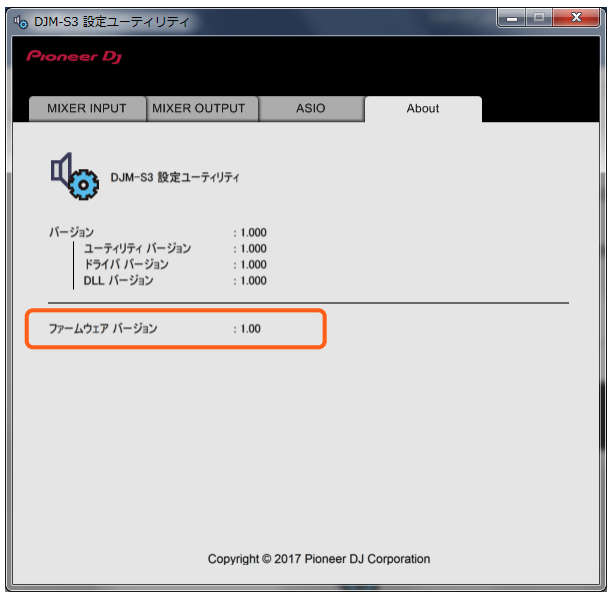
B. ダウンロードしたファイルの内容を確認する
1.ダウンロードしたファイルを解凍します
Windows の場合:
ダウンロードした[DJM- S3_vxxx_Win.zip]をデスクトップなど任意のディレクトリに置き、解凍し てください。
MacOS の場合:
ダウンロードした[DJM- S3_vxxx_Mac.dmg]をデスクトップなど任意のディレクトリに置き、ダブ. ルクリックしてマウント して下さい。
2.解凍したファイルの内容を確認します
Windows の場合:
[DJM- S3_vxxx_Win]フォルダが作成されます。
[DJM-S3_vxxx.exe]
MacOS の場合:
[DJM-S3_vxxx_Mac]フォルダが展開されます。
[DJM-S3_vxxx.app]
✓ xxx が新しいファームウェアバージョンとなります。
✓ コンピュータの設定によって、拡張子(.exe および.app)が表示されない場合があります。
C. DJM-S3 側のアップデート準備をする
-
コンピュータと DJM-S3 を接続します
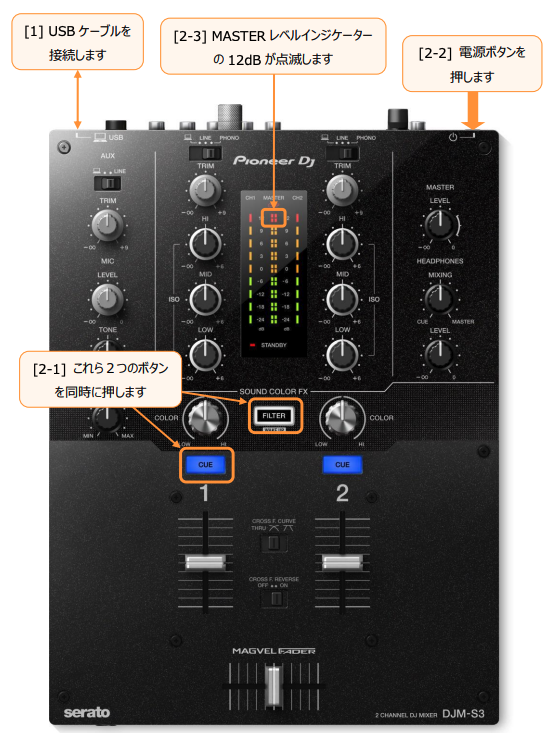
コンピュータと DJM-S3 を USB ケーブルで接続してください。 -
アップデートモードに入ります
[FILTER] と [CH1 CUE] を押しながら電源ボタンを押してください。
アップデートモードに入ると MASTER レベルインジケーターの 12dB が点滅します。
D. コンピュータを操作してアップデートを実行する
- アップデートを実行します
アップデートを実行する前に起動しているアプリケーションを全て終了してください。
<STEP 1>アップデートプログラムの起動
Windows の場合:
[DJM-S3_vxxx.exe]をダブルクリックして実行してください。
Mac OS の場合:
[DJM-S3_vxxx.app]をダブルクリックして実行してください。
<STEP 2> 言語選択画面
ご使用になる言語を選択して[OK]をクリックしてください。(下記画面は日本語選択時)
・「OK」をクリックしたときに「DJM-S3 が認識されていません」と表示される場合 後述の「DJM-S3 が認識されていません」が表示される場合の対処方法: を参照してください。
<STEP 3> バージョン確認画面
更新バージョンを確認して、[開始]をクリックしてください。(下記画面は例です)
アップデート中は電源・USB ケーブルを絶対に抜かないでください。
ノートパソコンをご使用の場合は AC アダプターをご使用ください。
アップデート中画面
プログレスバーが右端に到達するまで待ってください。
アップデートの所要時間は約 30 秒です。
<STEP 4> アップデート完了画面
アップデートの完了を確認します。下記画面が表示されたら[OK]をクリックしてください。
アップデートが完了した後は、ミキサープレイできるモードに自動的に入ります。
E. ファームウェアバージョンを確認する。
「A.DJM-S3 の現在のファームウェアバージョンを確認する」と同じ手順で DJM-S3 のファームウェアバージョンを確認します。 ファームウェア バージョンがアップデートしたいバージョンになっていればアップデートは終了です。
アップデートしたいファームウェアバージョンと違っている場合は、電源を OFF し、上記の「D.コンピュータを操作してアップデートを実行する」を 再度行ってください。
異常終了した場合の対処方法:
アップデート中に次の画面になった場合は再度 DJM-S3 の電源を切り最初からやり直してください。

商標および登録商標について
・ 「Pioneer DJ」はパイオニア株式会社の商標であり、ライセンスに基づき使用されています。
©2018 Pioneer DJ株式会社 禁無断転載
