
本機がコンピュータで認識されない
以下の内容を確認してください。
1. お使いのコンピュータで本機が認識されていますか?
以下の方法で、本機の名称が表示されることを確認してください。
・macOS High Sierra 10.13 / Sierra 10.12 / OS X 10.11: [option]キーを押しながら、アップルメニューを開く>[システム情報...]>[ハードウェア]>[USB]を選択する。
・ Windows 10 : スタートボタンを右クリック > [デバイスマネージャー] > [サウンド、ビデオ、およびゲームコントローラー]をダブルクリックする。
・ Windows8.1 : [アプリビュー]>[コントロールパネル]>[デバイスマネージャー]>[サウンド、ビデオ、およびゲームコントローラー] をダブルクリックする。
・Windows7 : [ スタート] メニュー>[コントロールパネル]>[デバイスマネージャー]>[サウンド、ビデオ、およびゲームコントローラー] をダブルクリックする。
2. USBケーブルは正しく接続されていますか?
⇒コンピュータと本機を付属のUSBケーブルで接続してください。
3. USBハブを使用していませんか?
⇒USBハブは使用できません。必ず、電源供給のできるコンピュータのUSB端子に接続してください。
4. 他のアプリケーションが動作していませんか?
スクリーンセーバーや常駐ソフトも含め、すべてのアプリケーションを一旦終了してくだい。
(ウイルスセキュリティソフト等を終了する場合は、コンピュータの安全を確保する為に必ずインターネット接続を切断した状態で確認してください。)
5.本機以外のUSB機器が接続されていませんか?
外付けハードディスクや、一部機種ではキーボード等を取り外し、内蔵ハードディスクだけの状態で確認してください。
6. コンピュータにUSB A端子が複数ある場合は他のUSB A端子で確認してください。
7. コンピュータ側のサウンド設定を確認する
[Windows]
サウンド設定を再設定して下さい。
(1)コンピュータに本機をUSBケーブルで接続してください。
[コントロールパネル] - [ハードウェアとサウンド] から [サウンド]をクリックしてください。

(2)DDJ-400が 『規定のデバイス』 になっていたら(3)へ、
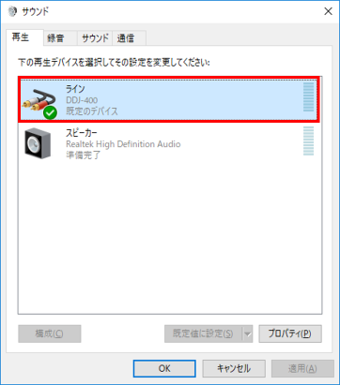
(3)DDJ-400以外のサウンドデバイスをクリックして 『規定値に設定』ボタンをクリックしてください。
その後 『OK』ボタンをクリックしてウインドウを閉じてください。

(4)コントロールパネルを閉じて、コンピュータを再起動してください。
[Mac]
Audio MIDI設定の再読み込みを行ってください。
(1)コンピュータに本機をUSBケーブルで接続してください。
(2)[アプリケーション]フォルダを開く → [ユーティリティ]フォルダを開く → [Audio MIDI設定.app]を開く。
(3)[オーディオ装置]というタイトルのウインドウが開く。
メニューバー(アプリケーションメニュー)に[Audio MIDI 設定]と表示されているのを確認し、[ウインドウ]をクリックし、
[MIDIスタジオを表示]または[MIDIウインドウを表示]を選択する。(どちらの名前が表示されるかはOSのバージョンによる)

(4)[MIDIスタジオ]が表示される。[DDJ-400]のアイコンを1回クリックすると青くなる。
アイコンが青くなったら、[装置を削除]を選択しクリックする。またはウインドウ上部の[-]をクリックする。
[DDJ-400]のアイコンが一旦消えて、しばらくすると再び[DDJ-400]のアイコンが現れる。


(5)[Audio MIDI設定]を終了し、本機からUSBケーブルを外す。
(6)再度本機にUSBケーブルを接続し、DJソフトウェアを起動する。
