ヘッドホン出力、マスター出力の音量調整するツマミ、フェーダーを教えてください。
DDJ-WeGO本体の音量調整のツマミ、スライダーの設定確認
マスター出力:
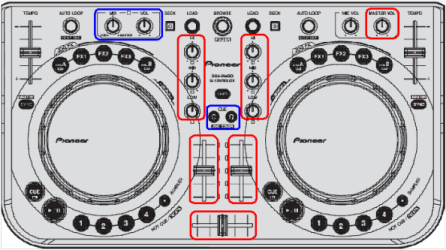
下図の赤丸で囲んだ、[EQ(HI/MID/LOW)]ツマミ、チャンネルフェーダー、クロスフェーダー、[MASTER VOL]ツマミを適切に設定してください。
ヘッドホン出力:
マスター出力で設定したツマミ、フェーダーに加え、下図の青丸で囲んだ、ヘッドホンキューボタン、[HEADPHONES MIX]ツマミ、[HEADPHONS VOL]ツマミを適切に設定してください。
各ツマミの説明
詳しくは製品付属のCD-ROM に収録された “取扱説明書”でご確認ください。
[EQ(HI/MID/LOW)]ツマミ:各デッキの音質を調整します。
チャンネルフェーダー:各デッキから出力される音声レベルを調整します。
クロスフェーダー:クロスフェーダーの左右にアサインされているデッキの音声を切り換えて出力します。[MASTER VOL]ツマミ:マスターから出力される音声レベルを調整します。
ヘッドホンキューボタン:各デッキの音声をヘッドホンでモニターします。
[HEADPHONS MIX]ツマミ:ヘッドホンキューボタンが押してあるデッキの音声とマスター音声のモニター音量バランスを調整します。
[HEADPHONS VOL]ツマミ:[PHONES]端子から出力される音声レベルを調整します。
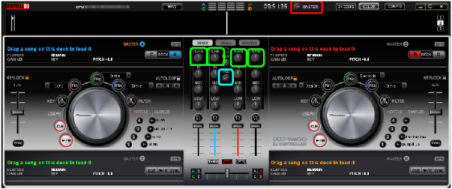
DJソフトウェア(Virtual DJ LE)のツマミの確認
DDJ-WeGOとVirtual DJ LEを組み合わせて使用する場合、いくつかのツマミが連動しない為、Virtual DJ側のツマミ位置を確認してください。
[MASTER](下図の赤丸):通常は右に回しきり(MAX)で使用します。マスター音声の音量はDDJ-WeGOで調整します。
[Headphones VOL](下図の青丸):通常は右に回しきり(MAX)で使用します。ヘッドホン音声の音量はDDJ-WeGOで調整します。
[GAIN](下図の緑丸):楽曲のロード時に自動的に調整されます。