
故障かな?と思ったら、はじめに確認してください。
故障かな?と思ったら、はじめに以下の内容を確認してください。
1. ドライバーソフトウェアはインストールされていますか?
Windows ではASIOドライバーをインストールする必要があります。
(Mac OSでは必要ありません)
ドライバーソフトウェアをインストールする前に
本機の電源スイッチを切り、本機とコンピュータを接続しているUSB ケーブルを取り外してください。コンピュータ上で他に作業中のプログラムがあればすべて終了させてください。
1. コンピュータの電源をオンにする
2. 付属のドライバーソフトウェアCD-ROM をコンピュータのCD ドライブに挿入する
3. CD-ROM のメニューが表示されたら、[Pioneer_DDJ_WeGO_Driver_XXXXX.exe] をダブルクリックする
4. 画面の指示に従ってインストールする
詳しくは製品付属のCD-ROM に収録された “取扱説明書”でご確認ください。ドライバーソフトウェアはPioneerDJサポートページからもダウンロードすることが出来ます。
2. DJソフトウェアの設定が完了していますか?
DDJ-WeGOのヘッドホンやマスターアウトから音声を出力するには設定が必要です。
Serato DJ Introは特に設定の必要ありません
Virtual DJの設定を確認する
Virtual DJ LE Ver7.4以降の場合は以下の確認は必要ありません。
Windows OSをお使いの場合
1) コンピュータ画面の右上の[CONFIG] をクリックする
[Settings] 画面が表示されます。
[Sound Setup] タブの中の各項目を以下の順番で設定してください。
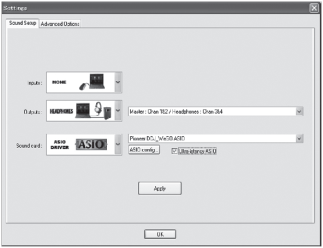
1 [Inputs]:[NONE] を選ぶ
2 [Sound card]:[ASIO DRIVER]および[Pioneer DDJ_WeGO ASIO]を選ぶ
3 [Outputs]:[HEADPHONES] および[Master: Chan 1&2/Headphones: Chan 3&4] を選ぶ
4 [Ultra-latency ASIO]に[レ]を入れる
2) [Apply] をクリックしてから[OK] をクリックする
Mac OSをお使いの場合
1) コンピュータ画面の左上の[CONFIG] をクリックする
[Settings] 画面が表示されます。
[Sound Setup] タブの中の各項目を以下の順番で設定してください。
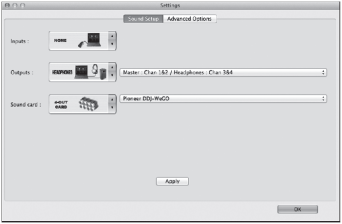
1 [Inputs]:[NONE] を選ぶ
2 [Sound card]:[4-OUT CARD] および[Pioneer DDJ-WeGO]を選ぶ
3 [Outputs]:[HEADPHONES] および[Master: Chan 1&2/Headphones: Chan 3&4] を選ぶ
2) [Apply] をクリックしてから[OK] をクリックする
3. 起動する順番は合っていますか?
DJソフトウェアを起動する前にDDJ-WeGOの電源をオンする必要があります。
起動順番: DDJ-WeGOの電源をオンする。
DDJ-WeGOの起動イルミネーションが終了し、JOG(設定した色)JOG FXボタン(赤色)が点灯します。
DJソフトウェアを立ち上げます。
4.DDJ-WeGOのファームウエアは最新ですか?
ファームウェアとは、DDJ-WeGO内部のシステムソフトウェアです。
DDJ-WeGOをより快適にご使用いただけるように常に最新バージョンをお使い下さい。
よくある問い合わせ内容
(DJソフトウェア起動時にエラーが出る)
その他の症状を探す。
ユーザー同士でDJに関する情報を交換する
⇒ Serato DJ 日本語フォーラムへ(Serato社Webサイト)
