
Il DDJ-400 non viene riconosciuto nemmeno all'avvio di rekordbox.
Si assicuri di quanto segue:
I controlli se il DDJ-400 viene riconosciuto sul computer:
verifichi se il nome del DDJ-40 apparecon la seguente procedura:
- macOS High Sierra 10.13/Sierra 10.12/OS X 10.11: apra il menu Apple tenendo premuto il tasto [Opzioni], quindi selezioni [System Profiler…] > [Hardware] > [USB];
- Windows 10: faccia clic col pulsante destro del mouse sul pulsante Start; faccia doppio clic su > [Gestione dispositivi] > [Controller audio, video e giochi];
- Windows 8.1: faccia doppio clic su [Visualizzazione app] > [Pannello di controllo] > [Gestione dispositivi] > [Controller audio, video e giochi];
- Windows 7: faccia doppio clic sul menu [Start] > [Pannello di controllo] > [Gestione dispositivi] > [Controller audio, video e giochi];
II controlli se il cavo USB è collegato correttamente:
⇒ colleghi il computer e il DDJ-RB con il cavo USB in dotazione;
III controlli se sta usando un hub USB:
⇒non è possibile utilizzare un hub USB; si assicuri di connetterlo a una porta USB del computer che sia in grado di dargli la corrente necessaria;
IV controlli secisono altre applicazioni in esecuzione:
chiuda tutte le applicazioni incluso lo screensaver
(nel chiudere programmi come un antivirus, è importante eseguire questo controllo mentre la connessione a Internet è scollegata per assicurarsi che il computer sia sicuro);
V controlli se c'è un qualche altro dispositivo USBcollegatooltre al DDJ-400:
scolleghiqualsiasi hard disk esterno, la tastiera (per alcuni modelli) e altri dispositivi USB, quindi esegua il controllo con solo l' hard disk interno;
VI se il computer dispone di più porte USB A, controlli utilizzandoun'altra porta USB A;
VII controlli le impostazioni audio sul computer:
[Windows]
ripristini le impostazioni audio:
1) colleghi il DDJ-400 al computer tramite cavo USB;
vada a [Pannello di controllo] - [Hardware e suoni] e faccia clic su [Audio];
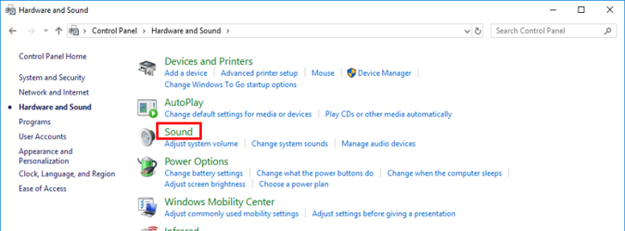
2) se il DDJ-400 è il "Dispositivo predefinito", vada al punto 3;

3) scelgaundispositivo audio diverso da DDJ-400 e faccia clic su "Imposta come dispositivo predefinito";
chiuda la finestra facendo click su "OK";
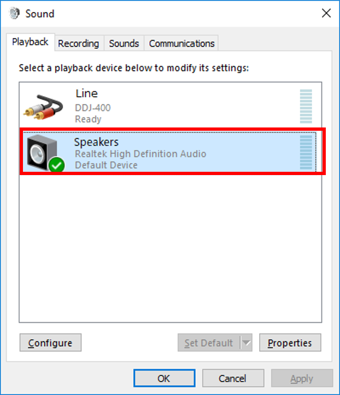
4) chiuda il pannello di controllo e riavvii il computer;
[Mac]
ricarichi le impostazioni dell'audio MIDI:
1) colleghi il DDJ-400 al computer tramite cavo USB;
2) apra la cartella [Applicazioni], [Utilità] e [Audio MIDI Setup.app];
3) apra la finestra [dispositivi audio]; controlli che [Configurazione MIDI Audio appai sulla barra dei menu;
faccia clic su [Finestra] e scelga [Mostra Studio MIDI] o [Mostra finestra MIDI] (il nome dipenderà dalla versione delsistemaoperativo);
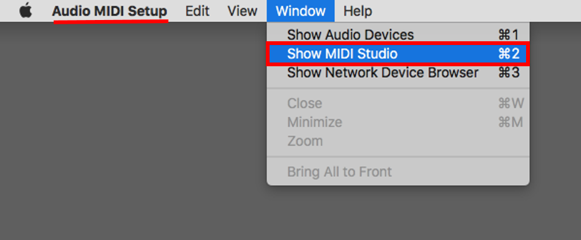
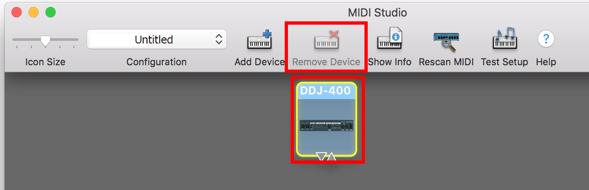
4) una volta aperto [MIDI Studio], faccia clic sull'icona [DDJ-400]; l' icona diventerà di colore blu; faccia clic sull'icona [Rimuovi dispositivo] o [-] in alto;
l'icona "DDJ-400"spariràper poi ricomparire;
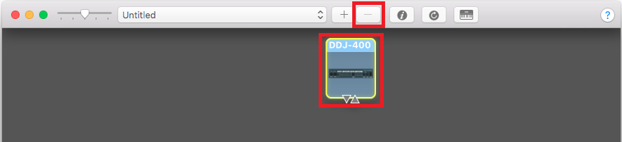
5) chiuda [Configurazione MIDI Audio] e rimuova il cavo USB dal DDJ-400;
6) colleghi il DDJ-400 al computer tramite il cavo USB ed avvii l'applicazione DJ.
