
[DDJ-400] Guide de mise à jour du firmware
DDJ-400 Mixer
A. Vérification de la version actuelle du firmware du DDJ-400
- Connectez votre DDJ-400 à votre PC / Mac à l'aide d'un câble USB.
- Vérifiez la version du firmware.
・ Pour Mac : cliquez sur le menu Apple > [À propos de ce Mac] > [Rapport système] > [Matériel] > [USB] et vérifiez la version affichée pour le DDJ-400.
・ Pour Windows 10 et Windows 8.1 :
1) Cliquez avec le bouton droit sur le bouton Démarrer et sélectionnez [Gestionnaire de périphériques] dans le menu affiché.
2) Ouvrez Propriétés de [Contrôleurs son, vidéo et jeu] > [DDJ-400] et sélectionnez l'onglet Détails.
3) Sélectionnez [Identifiants du matériel] dans le menu déroulant [Propriétés].
4) La partie x de « USB¥VID_2B73&PID_0026&REV_xxxx » affichée est la version du firmware. (Par exemple, USB¥VID_2B73&PID_0026&REV_0101 signifie que la version du firmware est 1.01.)
Pour Windows 7 :
1) Cliquez sur le menu [Démarrer] > [Panneau de configuration] > [Gestionnaire de périphériques].
2) Ouvrez Propriétés de [Contrôleurs son, vidéo et jeu] > [DDJ-400] et sélectionnez l'onglet Détails.
3) Sélectionnez [Identifiants du matériel] dans le menu déroulant [Propriétés].
4) La partie x de « USB ¥VID_2B73&PID_0026&REV_xxxx » affichée est la version du firmware.
(Par exemple, USB ¥VID_2B73&PID_0026&REV_0101 signifie que la version du firmware est 1.01.)
B. Vérification du fichier téléchargé
-
Dézipper le fichier téléchargé.
・ Pour Mac :
Enregistrez le fichier téléchargé [DDJ-400_vxxx_MAC.zip] dans un dossier arbitraire tel que le bureau et dézippez-le.
Le fichier [DDJ-400_vxxx_MAC.dmg] est généré lorsque le fichier est décompressé. Ensuite, faites un double-clic dessus pour le monter.
・Pour Windows :
Enregistrez le fichier téléchargé [DDJ-400_vxxx_Win.zip] dans un dossier arbitraire tel que le bureau et dézippez-le.
-
Vérifiez le fichier décompressé.
・Pour Mac :
Le dossier [DDJ-400_vxxx_MAC] est généré lors de l'extraction du fichier. Veuillez vous assurer que le fichier suivant est inclus dans le dossier. [DDJ-400_vxxx.app]
・Pour Windows :
Le dossier [DDJ-400_vxxx_WIN] est généré lorsque le fichier est décompressé.
Veuillez vous assurer que le fichier suivant est inclus dans le dossier.
[DDJ400UpdateProgram.exe]
[ddj400hid.dll]
[ddj400__vxxx.bin]
✓ xxx correspond aux caractères numériques de la nouvelle version du firmware.
✓ Selon les paramètres de votre ordinateur, l'extension telle que .exe ou .app peut ne pas s'afficher.
C. Préparation de la mise à jour sur le DDJ-400
-
. Connectez le DDJ-400 à votre PC / Mac.
Connectez votre DDJ-400 à votre PC / Mac à l'aide d'un câble USB.
D. Mise à jour du firmware via votre PC / Mac
-
Procédures de mise à jour.
Avant la mise à jour, fermez toutes les applications en cours sur PC / Mac.
< ÉTAPE 1 > Ouvrez le programme de mise à jour.
・Pour Mac : faites un double-clic sur [DDJ-400_vxxx.app].
・Pour Windows : faites un double-clic sur [DDJ400UpdateProgram.exe].
< ÉTAPE 2 > Sélectionnez une langue.
Sélectionnez la langue que vous souhaitez utiliser et cliquez sur « OK ».
< ÉTAPE 3 > Vérifiez la version du firmware.
Assurez-vous que la version est x.xx. Cliquez sur « Démarrer ». (La figure ci-dessous est un exemple.)
Ne débranchez pas le câble USB pendant la mise à jour.
Veuillez utiliser un adaptateur secteur pour alimenter votre ordinateur portable au cours de la mise à jour.
< ÉTAPE3 > Lors de la mise à jour
Veuillez patienter jusqu'à ce que la barre de progression atteigne l'extrémité droite.
Pendant la mise à jour, l'indicateur de niveau du DDJ-400 clignote.
< ÉTAPE 6 > Le processus de mise à jour est terminé.
Si le message ci-dessous s'affiche, cliquez sur « OK ».
< ÉTAPE 6 > Redémarrez le DDJ-400.
Une fois la mise à jour terminée, le DDJ-400 redémarrera automatiquement.
E. Vérification de la version du micrologiciel
Vérifiez la version du firmware du DDJ-400 comme décrit dans « A. Vérification de la version actuelle du firmware du DDJ-400 ». Lorsque vous trouvez la version souhaitée, la mise à jour du firmware est terminée avec succès.
Conseils : lorsqu'un message d'erreur s'affiche lors de la mise à jour du firmware
Si vous ne parvenez pas à mettre à jour, débranchez une fois le câble USB et recommencez à partir de « C. Préparation de la mise à jour sur le DDJ-400 ».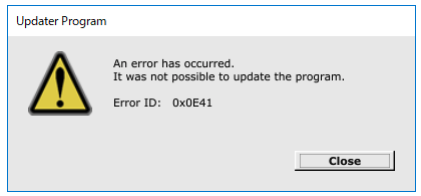
[Informations de référence]
Ce programme de mise à jour a été vérifié pour fonctionner sur les systèmes d'exploitation suivants
Mac :
MacOS Mojave 10.14 / macOS High Sierra 10.13 / macOS Sierra 10.12
Windows :
Windows 10 / Windows 8.1 / Windows 7 Environ 2 minutes sont nécessaires pour la mise à jour.
Les images présentées dans ce guide peuvent ne pas être les mêmes que les images actuelles.
About Trademarks and Registered Trademarks
・ Pioneer DJ is a trademark of PIONEER CORPORATION, and is used under license.
・ Microsoft and Windows are either registered trademarks or trademarks of Microsoft Corporation in the United States and/or other countries.
・ Mac, macOS and Finder are trademarks of Apple Inc., registered in the U.S. and other countries.
・ Other stated company names, product names, technology names, etc. are the trademarks or registered trademarks of their respective owners.
©2019 Pioneer DJ Corporation. All rights reserved.
Pioneer DJ Corporation
6F, Yokohama i-Mark Place, 4-4-5 Minatomirai, Nishi-ku, Yokohama, Kanagawa 220-0012 Japan
