
Le DDJ-400 n'est pas reconnu même lorsque rekordbox est lancé
Effectuez les vérifications suivantes.
1. Le DDJ-400 est-il reconnu sur votre ordinateur ?
Vérifiez que le nom du DDJ-40 estaffiché avec la procédure suivante.
- MacOS High Sierra 10.13 / Sierra 10.12 / OS X 10.11 : Ouvrez le menu Apple tout en appuyant sur la touche [Options] puis sélectionnez [Profil du système...] > [Matériel] > [USB].
- Windows 10 : cliquez avec le bouton droit sur le bouton Démarrer. Double-cliquez sur > [Gestionnaire de périphériques] > [Contrôleurs audio, vidéo et jeu].
-Windows 8.1 : double-cliquez sur [Affichage des applications] > [Panneau de configuration] > [Gestionnaire de périphériques] > [Contrôleurs audio, vidéo et jeu].
- Windows 7 : double-cliquez sur le menu [Démarrer] > [Panneau de configuration] > [Gestionnaire de périphériques] > [Contrôleurs son, vidéo et jeu].
2. Le câble USB est-il correctement connecté ?
⇒ Connectez l' ordinateur et le DDJ-RB avec le câble USB fourni.
3. Un concentrateur USB est-il utilisé ?
⇒ Un concentrateur USBne peut pas être utilisé. Assurez-vous de vous connecter à un port USB d'ordinateur pouvant fournir une alimentation.
4. D'autres applications sont-elles en cours d'exécution ?
Fermez toutes les applications, y compris l' économiseur d'écran et le logiciel résident.
(Lors de la fermeture d'un logiciel tel qu'un logiciel de sécurité antivirus, assurez-vous d'effectuer cette vérification pendant que la connexion Internetestdéconnectée pour vous assurer que votre ordinateur est en sécurité.)
5. Un péripherique USB autre quel DDJ-400 est-il connecté ?
Déconnecte leséventuels disques durs externes, le clavier (pour certains modèles) et autres périphériques USB, puis d'effectuer la vérification avec uniquement le disque dur interne.
6. Si l' ordinateur possède plusieurs ports USB A, vérifiez à l'aide d'unautre port USB A.
7. Vérifiez les paramètres audio sur l' ordinateur.
[Windows]
Réinitialisez les paramètres sonores.
(1) Connectez le DDJ-400 à votre ordinateur via un câble USB.
Allez dans [Panneau de configuration] - [Matériel et son] et cliquez sur [Son].
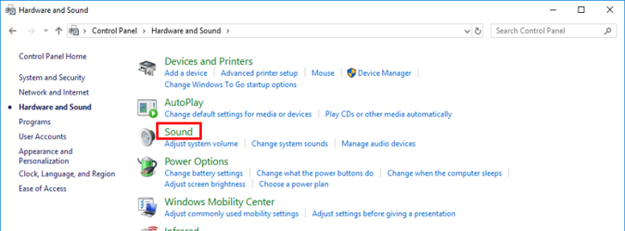
(2) Si le DDJ-400 a été le "Périphérique par défaut", passez à l'étape 3.

(3) Choisissezunautrepériphérique audio plutôt que le DDJ-400 et cliquez sur "Définir comme périphérique par défaut".
Fermez la fenêtre en cliquant sur "OK".
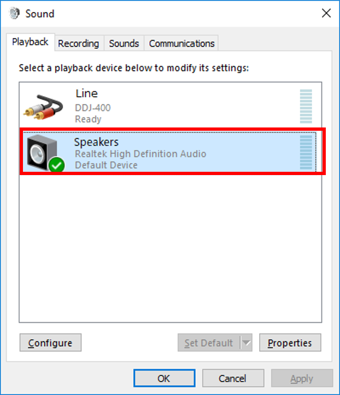
(4) Fermez le panneau de configuration et redémarrez votre ordinateur.
[Mac]
Rechargez les paramètres audio M.I.D.I.
(1) Connectez le DDJ-400 à votre ordinateur via un câble USB.
(2) Ouvrez le dossier [Applications], le dossier [Utilitaires] et [Audio M.I.D.I Setup.app].
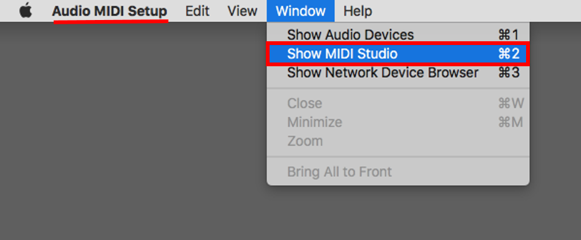
(3) Ouvrez la fenêtre [Appareils audio]. Confirmez que [Configuration Audio M.I.D.I]estaffiché dans la barre de menu.
Cliquez sur [Fenêtre] et choisissez [Afficher le Studio M.I.D.I] ou [Afficher la Fenêtre M.I.D.I]. (Le nom affiché dépend de la version du système d'exploitation.)
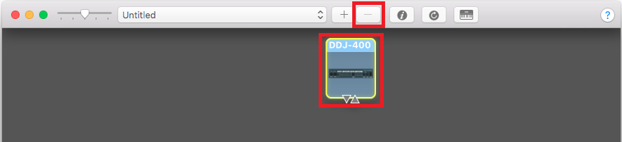
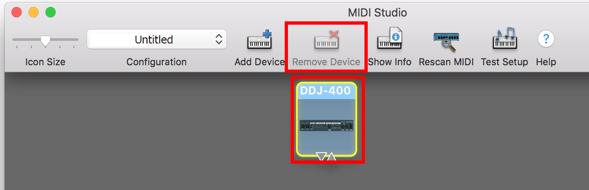
(4) La fenêtre [M.I.D.I Studio] s'ouvre, cliquez sur l'icône [DDJ-400]. L' icône devient de couleur bleue, cliquez sur [Retirer le périphérique] ou sur l'icône [-] en haut de l' écran.
L'icône « DDJ-400 »disparaîtet revient.
(5) Fermez [Configuration Audio M.I.D.I] et retirez le câble USB du DDJ-400.
(6) Connectez le DDJ-400 à votre ordinateur via le câble USB et exécutez l'application de DJ.
