
[DDJ-400] Guía de actualización de firmware
DDJ-400 Mixer
A. Comprobación de la versión de firmware actual del DDJ-400
- Conecta tu DDJ-400 a tu PC o Mac usando un cable USB.
- Verifica la versión de firmware.
・ Para Mac: haz clic en el menú Apple > [Acerca de este Mac] > [Informe del sistema] > [Hardware] > [USB] y verifica la versión que se muestra para el DDJ-400.
・ Para Windows 10 y Windows 8.1:
1) Haz clic con el botón derecho en el botón «Inicio» y selecciona [Administrador de dispositivos] en el menú que se muestra.
2) Abre «Propiedades de [Controladores de sonido, video y juegos]» > [DDJ-400] y selecciona la pestaña «Detalles».
3) Seleccione [ID de hardware] en el menú desplegable [Propiedad].
4) La parte x de “USB ¥ VID_2B73 & PID_0026 & REV_xxxx” que se muestra es la versión de firmware. (Por ejemplo, USB ¥ VID_2B73 & PID_0026 & REV_0101 significa que la versión de firmware es 1.01).
Para Windows 7:
1) Haz clic en el menú [Inicio] > [Panel de control] > [Administrador de dispositivos].
2) Abre las propiedades de [Controladores de sonido, video y juegos] > [DDJ-400] y selecciona la pestaña Detalles.
3) Selecciona [ID de hardware] en el menú desplegable [Propiedad].
4) La parte x de “USB ¥ VID_2B73 & PID_0026 & REV_xxxx” que se muestra es la versión de firmware.
(Por ejemplo, USB ¥ VID_2B73 & PID_0026 & REV_0101 significa que la versión de firmware es 1.01).
B. Comprobando el archivo descargado
-
Descomprime el archivo descargado.
· Para Mac:
Guarda el archivo descargado [DDJ-400_vxxx_MAC.zip] en una carpeta arbitraria como un escritorio y descomprímelo.
El archivo [DDJ-400_vxxx_MAC.dmg] se genera cuando se descomprime el archivo y luego haz doble clic en él para montarlo.
(Para Windows)
Guarda el archivo descargado [DDJ-400_vxxx_Win.zip] en una carpeta arbitraria como un escritorio y descomprímelo.
-
Verifica el archivo descomprimido.
· Para Mac:
La carpeta [DDJ-400_vxxx_MAC] se genera cuando se extrae el archivo. Asegúrate de que el siguiente archivo esté incluido en la carpeta. [DDJ-400_vxxx.app]
(Para Windows)
La carpeta [DDJ-400_vxxx_WIN] se genera cuando se descomprime el archivo.
Asegúrate de que el siguiente archivo esté incluido en la carpeta.
[DDJ400UpdateProgram.exe]
[ddj400hid.dll]
[ddj400__vxxx.bin]
✓ xxx son caracteres numéricos de la nueva versión de firmware.
✓ Dependiendo de la configuración de tu ordenador, es posible que no se muestre la extensión, como .exe o .app.
C. Preparación para la actualización del DDJ-400
-
. Conecta el DDJ-400 a tu PC/Mac.
Conecta tu DDJ-400 a tu PC/Mac usando un cable USB.
D. Actualización del firmware a través de tu PC/Mac
-
Procedimientos de actualización.
Antes de actualizar, cierra todas las aplicaciones que se estén ejecutando en PC/Mac.
<PASO1> Abre el programa de actualización.
・ Para Mac: haz doble clic en [DDJ-400_vxxx.app].
・ Para Windows: haz doble clic en [DDJ400UpdateProgram.exe].
< PASO2 > Selecciona un idioma.
Selecciona el idioma que deseas utilizar y haz clic en «Aceptar».
< PASO3 > Verifica la versión del firmware.
Asegúrate de que la versión sea x.xx. Haz clic en «Inicio». (La siguiente figura es un ejemplo).
No desconectes el cable USB durante la actualización.
Utiliza un adaptador de CA para alimentar tu ordenador portátil durante la actualización.
< PASO3 > Durante la actualización
Espera hasta que la barra de progreso llegue al extremo derecho.
Mientras la actualización está en curso, el indicador de nivel del DDJ-400 parpadea.
< PASO 6 > El proceso de actualización está completo.
Si se muestra el siguiente mensaje, haz clic en «Aceptar».
< PASO 6 > Reinicia el DDJ-400.
Una vez completada la actualización, el DDJ-400 se reiniciará automáticamente.
E. Comprobación de la versión de firmware
Verifica la versión de firmware del DDJ-400 como se describe en «A Comprobando la versión de firmware actual del DDJ-400». Cuando encuentres la versión que desees, la actualización de firmware se completará con éxito.
Sugerencias: cuando se muestra un mensaje de error durante la actualización del firmware
Si no actualizas, una vez desconectas el cable USB y comienza desde «C Preparándose para la actualización del DDJ-400».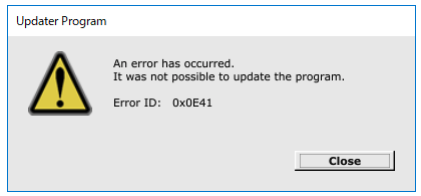
[Informacion de referencia]
Se ha verificado que este programa de actualización funciona en los siguientes sistemas operativos
Mac:
MacOS Mojave 10.14 / macOS High Sierra 10.13 / macOS Sierra 10.12
Windows:
Windows 10 / Windows 8.1 / Windows 7 Se requieren aproximadamente 2 minutos para la actualización.
Es posible que las imágenes que se muestran en esta guía no sean las mismas que las actuales.
About Trademarks and Registered Trademarks
・ Pioneer DJ is a trademark of PIONEER CORPORATION, and is used under license.
・ Microsoft and Windows are either registered trademarks or trademarks of Microsoft Corporation in the United States and/or other countries.
・ Mac, macOS and Finder are trademarks of Apple Inc., registered in the U.S. and other countries.
・ Other stated company names, product names, technology names, etc. are the trademarks or registered trademarks of their respective owners.
©2019 Pioneer DJ Corporation. All rights reserved.
Pioneer DJ Corporation
6F, Yokohama i-Mark Place, 4-4-5 Minatomirai, Nishi-ku, Yokohama, Kanagawa 220-0012 Japan
