
XDJ-RX3 Firmware-Update-Handbuch
Wie man die Version überprüft:
- Schalten Sie den XDJ-RX3 ein.
- Drücken Sie die Taste [MENU(UTILITY)] länger als 1 Sekunde, um den Bildschirm [UTILITY] zu öffnen.
- Drehen Sie den Drehwähler, um die Versionsnummer am unteren Rand des Bildschirms anzuzeigen.
- Drücken Sie die Taste [MENU(UTILITY)], um den Bildschirm [UTILITY] zu schließen.
Vorbereitung auf die Aktualisierung:
- Entpacken Sie die .zip-Datei auf Ihrem Computer.
Entpacken Sie die heruntergeladene Datei [XDJ-RX3_v***.zip], um die folgende Update-Datei zu finden:
XDJRX3.UPD - Kopieren Sie die entpackte Update-Datei in das Stammverzeichnis eines USB-Laufwerks.
* Benennen Sie den Dateinamen NICHT um.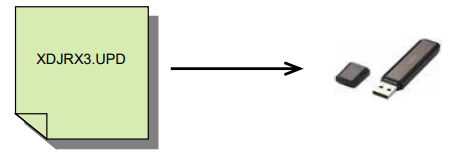
* Bitte verwenden Sie ein USB-Laufwerk (USB Mass Storage Class-konform), das mit FAT oder FAT32 formatiert ist.
Wie man aktualisiert:
- Rufen Sie den Aktualisierungsmodus auf:
Vergewissern Sie sich, dass der XDJ-RX3 ausgeschaltet ist und kein USB-Laufwerk und USB-Kabel angeschlossen ist.
Schalten Sie dann das Gerät ein und drücken Sie gleichzeitig die Tasten [USB1 STOP] und [RELOOP/EXIT].
Wenn die Meldung "Connect USB storage device into top USB1 port." angezeigt wird, lassen Sie bitte die Tasten los. - Stecken Sie das USB-Laufwerk mit der kopierten Update-Datei in den USB1-Anschluss auf der rechten Seite.
Schließen Sie das USB-Laufwerk oder ein anderes USB-Gerät NICHT an den USB2-Anschluss an.
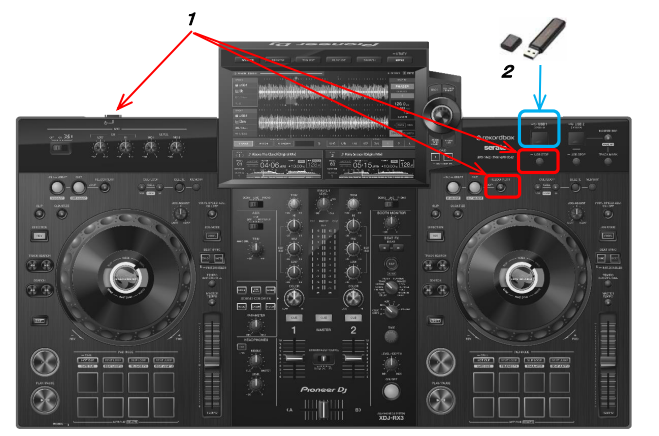
- Die Aktualisierung beginnt automatisch und der Fortschrittsbalken wird angezeigt.
Dort werden sowohl die aktuelle als auch die aktualisierte Version gleichzeitig angezeigt.
* Entfernen Sie das USB-Laufwerk NICHT und schalten Sie das Gerät während der Aktualisierung nicht aus.
Wenn die Aktualisierung abgeschlossen ist, wird die folgende Meldung angezeigt:
"Die Firmware-Aktualisierung ist abgeschlossen. Schalten Sie das Gerät vor der Verwendung aus/ein." - Wenn die vollständige Meldung angezeigt wird, schalten Sie das Gerät aus.
Befolgen Sie die Anweisungen unter "Überprüfen der Version", um die Firmware-Version zu überprüfen und sicherzustellen, dass die Firmware aktualisiert wurde.
Trennen Sie dann das USB-Laufwerk ab.
Wenn der Aktualisierungsvorgang nicht startet oder die Meldung "MAIN update file is corrupt." angezeigt wird, ist die heruntergeladene Datei möglicherweise beschädigt.
Starten Sie in diesem Fall den Aktualisierungsvorgang erneut, indem Sie die Aktualisierungsdatei herunterladen.
Wenn der Aktualisierungsvorgang auch dann noch fehlschlägt, versuchen Sie es mit einem anderen USB-Laufwerk, da das USB-Laufwerk die Ursache für den Fehler sein könnte.
Wenn der Fortschrittsbalken nicht fortschreitet und die Aktualisierung nicht abgeschlossen werden kann oder "MAIN firmware update failed" oder eine andere Fehlermeldung angezeigt wird, wenden Sie sich bitte an den Kundendienst.
