
[DDJ-SB3]Firmware-Update-Anleitung
DDJ-SB3 Mixer
Vor Gebrauch lesen (Wichtig)
・Extrahieren Sie die heruntergeladene Update-Datei zum Aktualisieren.
・Bei Fragen wenden Sie sich bitte an das Pioneer Customer Support Center.
Referenzinformationen
Es wurde bestätigt, dass dieser Updater auf den folgenden Betriebssystemen funktioniert;
・Windows® 10/ Windows® 8.1/ Windows® 7
・macOS High Sierra 10.13
・macOS Sierra 10.12
・OS X 10.11
Aktualisierungsverfahren
Hinweis: Trennen Sie alle Kabel vom Gerät. Schließen Sie alle Anwendungen auf Ihrem Computer, bevor Sie dieses Aktualisierungsverfahren ausführen.
1) Verbinden Sie Ihren Computer über das mit dem Produkt gelieferte USB-Kabel mit DDJ-SB3.
2) Doppelklicken Sie auf die Update-Datei. Wählen Sie nach dem Start des Aktualisierungsprogramms die zu verwendende Sprache aus und klicken Sie auf [OK].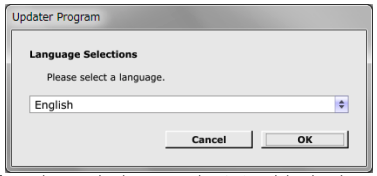
Nach Auswahl der Sprache blinkt die rote Pegelanzeige CH2 des DDJ-SB3. (Das bedeutet, dass sich DDJ-SB3 im Update-Modus befindet.)
3) Wenn der Bestätigungsbildschirm für die Versionsinformationen angezeigt wird, überprüfen Sie den Inhalt und klicken Sie dann auf [Start]. Wenn die aktuelle Version und die Update-Version identisch sind, ist eine Aktualisierung nicht erforderlich. Klicken Sie auf [Schließen].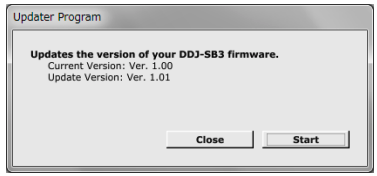
4) Die Aktualisierung beginnt. Trennen Sie das USB-Kabel während der Aktualisierung nicht. Für die Aktualisierung wird ungefähr eine Minute benötigt.
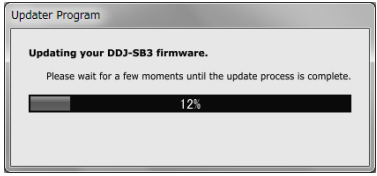
5) Wenn das Firmware-Update abgeschlossen ist, klicken Sie auf die Schaltfläche [OK]. Nachdem dieser Vorgang abgeschlossen ist, startet DDJ-SB3 automatisch neu.
Hinweis: Bitte beachten Sie, dass Sie, wenn die Aktualisierung fehlschlägt, das USB-Kabel einmal trennen und mit Schritt 1) der obigen Aktualisierungsverfahren beginnen.
So überprüfen Sie die Firmware-Version
Windows [Für Windows 10 und Windows 8.1]
(1) Klicken Sie mit der rechten Maustaste auf die Schaltfläche Start und wählen Sie [Geräte-Manager] aus dem angezeigten Menü.
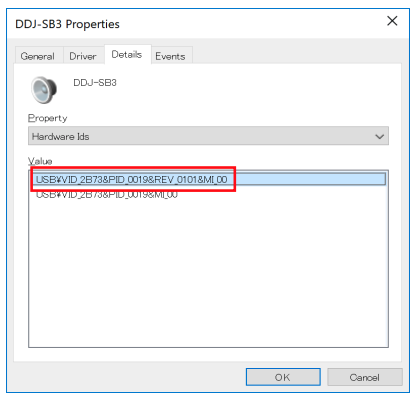
(2) Öffnen Sie die Eigenschaften von [Sound-, Video- und Gamecontroller] → [DDJ-SB3-Eigenschaften] und wählen Sie die Registerkarte Details.
(3) Wählen Sie [Hardware-IDs] aus dem Dropdown-Menü [Eigenschaften].
(4) Der x-Teil von "USB¥VID_2B73 & PID_0019 & REV_xxxx", der in [Wert] angezeigt wird, ist die Firmware-Version. (Beispielsweise bedeutet USB¥VID_2B73 & PID_0019 & REV_0101, dass die Firmware-Version 1.01 ist.)
[Für Windows 7]
(1) Öffnen Sie die Eigenschaften von [Startmenü] → [Systemsteuerung] → [Geräte-Manager] → [Sound-, Video- und Gamecontroller] → [DDJ-SB3-Eigenschaften] und wählen Sie die Registerkarte Details.
(2) Wählen Sie [Hardware-IDs] aus dem Dropdown-Menü [Eigenschaften].
(3) Der x-Teil von "USB¥VID_2B73&PID_0019&REV_xxxx", der in [Wert] angezeigt wird, ist die Firmware-Version. (Beispielsweise bedeutet USB¥VID_2B73 &PID_0019&REV_0101, dass die Firmwareversion 1.01 ist.)
MacOS, OS X
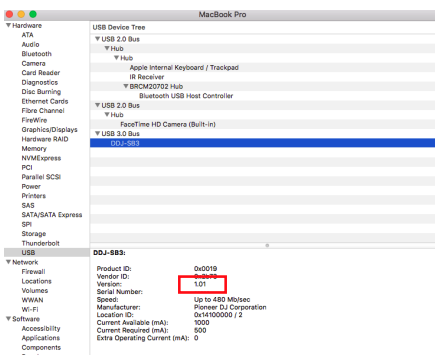
Öffnen Sie das Apple-Symbol → [Über diesen Mac] → [Systembericht] → [Hardware] → [USB] und überprüfen Sie die für DDJ-SB3 angezeigte Version.
ÜberMarken und eingetragene Marken
・ „Pioneer DJ“ ist eine Marke der Pioneer CORPORATION und wird unter Lizenz verwendet.
・ Windows ist ein eingetragene Handelsmarke der Microsoft Corporation in den USA und anderen Ländern.
・ macOS, OS X sind Marken von Apple Inc., eingetragen in den USA und anderen Ländern.
・ Die hier erwähnten Firmennamen, Produktnamen und Technologienamen sind Marken ihrer jeweiligen Inhaber.
© 2018 Pioneer DJ Corporation. Alle Rechte vorbehalten. Pioneer DJ CORPORATION
6F, Yokohama i-Mark Place, 4-4-5 Minatomirai, Nishi-ku, Yokohama,
Kanagawa 220-0012 Japan
