
[DDJ-400] Firmware-Update-Anleitung
DDJ-400 Mixer
A. Überprüfen der aktuellen Firmware-Version des DDJ-400
- Verbinden Sie Ihren DDJ-400 über ein USB-Kabel mit Ihrem PC/Mac.
- Überprüfen Sie die Firmware-Version.
・ Für Mac: Klicken Sie auf das Apple-Menü > [Über diesen Mac] > [Systembericht] > [Hardware] > [USB] und überprüfen Sie die für DDJ-400 angezeigte Version.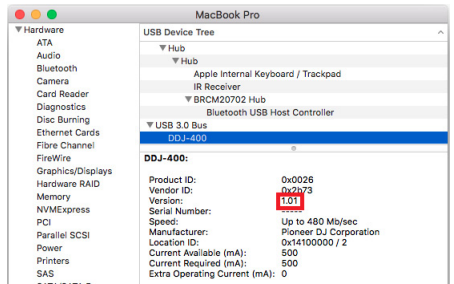
・ Für Windows 10 und Windows 8.1:
1) Klicken Sie mit der rechten Maustaste auf die Start-Schaltfläche und wählen Sie [Geräte-Manager] aus dem angezeigten Menü.
2) Öffnen Sie die Eigenschaften von [Sound-, Video- und Gamecontroller] > [DDJ-400] und wählen Sie die Registerkarte „Details“.
3) Wählen Sie [Hardware-IDs] aus dem Dropdown-Menü [Eigenschaften].
4) Der Teil mit dem x von „USB¥VID_2B73&PID_0026&REV_xxxx“ ist die Firmware-Version. (Beispielsweise bedeutet USB¥VID_2B73&PID_0026&REV_0101, dass die Firmware-Version 1.01 ist.)
Für Windows 7:
1) Klicken Sie auf das Menü [Start] > [Systemsteuerung] > [Geräte-Manager].
2) Öffnen Sie die Eigenschaften von [Sound-, Video- und Gamecontroller] > [DDJ-400] und wählen Sie die Registerkarte „Details“.
3) Wählen Sie [Hardware-IDs] aus dem Dropdown-Menü [Eigenschaften].
4) Der Teil mit dem x von „USB¥VID_2B73&PID_0026&REV_xxxx“ ist die Firmware-Version.
(Beispielsweise bedeutet USB¥VID_2B73&PID_0026&REV_0101, dass die Firmware-Version 1.01 ist.)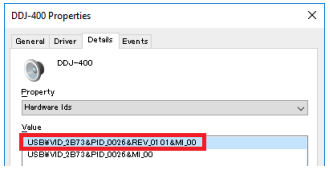
B. Überprüfen der heruntergeladenen Datei
-
Entpacken Sie die heruntergeladene Datei.
・ Für Mac:
Speichern Sie die heruntergeladene Datei [DDJ-400_vxxx_MAC.zip] in einem beliebigen Ordner wie dem Desktop und entpacken Sie sie.
Die Datei [DDJ-400_vxxx_MAC.dmg] wird generiert, wenn die Datei entpackt wird und dann zum Mounten doppelt angeklickt wird.
• Für Windows:
Speichern Sie die heruntergeladene Datei [DDJ-400_vxxx_Win.zip] in einem beliebigen Ordner wie dem Desktop und entpacken Sie sie.
-
Überprüfen Sie die entpackte Datei.
・ Für Mac:
Der Ordner [DDJ-400_vxxx_MAC] wird beim Extrahieren der Datei generiert. Bitte stellen Sie sicher, dass die folgende Datei im Ordner enthalten ist. [DDJ-400_vxxx.app]
・Für Windows:
Beim Entpacken der Datei wird der Ordner [DDJ-400_vxxx_WIN] generiert.
Bitte stellen Sie sicher, dass die folgende Datei im Ordner enthalten ist.
[DDJ400UpdateProgram.exe]
[ddj400hid.dll]
[ddj400__vxxx.bin]
✓ xxx sind numerische Zeichen der neuen Firmware-Version.
✓ Abhängig von Ihren Computereinstellungen werden die Erweiterungen wie .exe oder .app möglicherweise nicht angezeigt.
C. Vorbereiten des Updates auf dem DDJ-400
-
. Verbinden Sie den DDJ-400 mit Ihrem PC/Mac.
Verbinden Sie Ihren DDJ-400 über ein USB-Kabel mit Ihrem PC/Mac.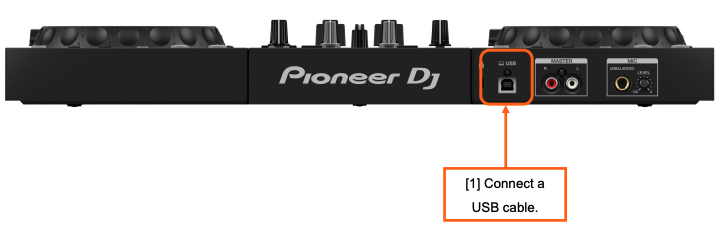
D. Aktualisieren der Firmware über Ihren PC/Mac
-
Aktualisierungsverfahren.
Schließen Sie vor dem Update alle Anwendungen, die auf dem PC/Mac ausgeführt werden.
<SCHRITT1> Öffnen Sie das Updater-Programm.
・Für Mac: Doppelklicken Sie auf [DDJ-400_vxxx.app].
・Für Windows: Doppelklicken Sie auf [DDJ400UpdateProgram.exe].
<SCHRITT2> Wählen Sie eine Sprache aus.
Wählen Sie eine Sprache aus, die Sie verwenden möchten, und klicken Sie auf „OK“.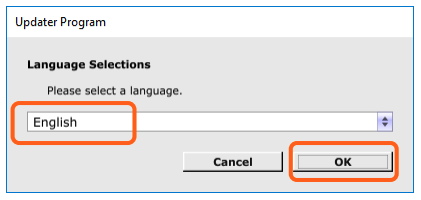
<SCHRITT3> Überprüfen Sie die Firmware-Version.
Stellen Sie sicher, dass die Version x.xx ist. Klicken Sie auf „Start“. (Die Abbildung unten ist ein Beispiel.)
Trennen Sie das USB-Kabel während des Updates nicht.
Bitte verwenden Sie ein Netzteil, um Ihren Laptop während des Updates mit Strom zu versorgen.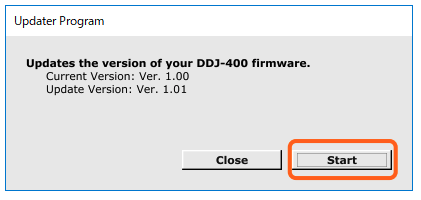
<SCHRITT3> Während des Updates
Bitte warten Sie, bis der Fortschrittsbalken das rechte Ende erreicht.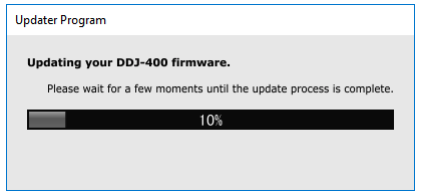
Während das Update läuft, blinkt die Pegelanzeige des DDJ-400.
<SCHRITT6> Der Aktualisierungsvorgang ist abgeschlossen.
Wenn die folgende Meldung angezeigt wird, klicken Sie auf „OK“.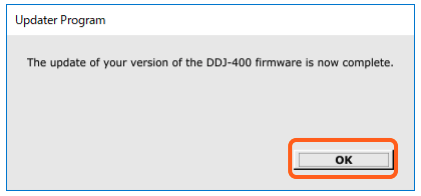
<SCHRITT6> Starten Sie den DDJ-400 neu.
Nach Abschluss der Aktualisierung wird der DDJ-400 automatisch neu gestartet.
E. Überprüfen der Firmware-Version
Überprüfen Sie die Firmware-Version des DDJ-400 wie in „A. Überprüfen der aktuellen Firmware-Version des DDJ-400” beschrieben. Wenn Sie die gewünschte Version gefunden haben, ist das Firmware-Update erfolgreich abgeschlossen.
Tipps: Wenn beim Aktualisieren der Firmware eine Fehlermeldung angezeigt wird
Wenn die Aktualisierung fehlschlägt, trennen Sie das USB-Kabel einmal und beginnen Sie mit „C. Vorbereitung auf das Update auf dem DDJ-400“.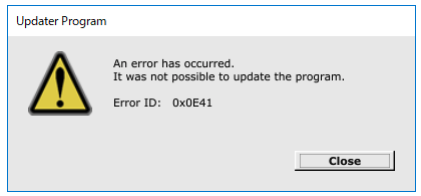
[Referenzinformationen]
Es wurde überprüft, dass dieses Updater-Programm auf den folgenden Betriebssystemen funktioniert
Mac:
MacOS Mojave 10.14 / macOS High Sierra 10.13 / macOS Sierra 10.12
Windows:
Windows 10 / Windows 8.1 / Windows 7 Für das Update werden ungefähr 2 Minuten benötigt.
Die in diesem Handbuch gezeigten Bilder stimmen möglicherweise nicht mit den aktuellen überein.
About Trademarks and Registered Trademarks
・ Pioneer DJ is a trademark of PIONEER CORPORATION, and is used under license.
・ Microsoft and Windows are either registered trademarks or trademarks of Microsoft Corporation in the United States and/or other countries.
・ Mac, macOS and Finder are trademarks of Apple Inc., registered in the U.S. and other countries.
・ Other stated company names, product names, technology names, etc. are the trademarks or registered trademarks of their respective owners.
©2019 Pioneer DJ Corporation. All rights reserved.
Pioneer DJ Corporation
6F, Yokohama i-Mark Place, 4-4-5 Minatomirai, Nishi-ku, Yokohama, Kanagawa 220-0012 Japan
