
[DDJ-800] Firmware-Updateanleitung
DDJ-800 Mixer
A. Überprüfen der aktuellen Firmwareversion von DDJ-800
-
. Verbinden Sie Ihr DDJ-800 über ein USB-Kabel mit Ihrem Computer.
-
Starten Sie das Dienstprogramm zur Anzeige der Treiberversion oder das Dienstprogramm für Einstellungen.
• Für Mac: 1:
Öffnen Sie im Finder den Ordner [Anwendungen]. 2. Klicken Sie auf [Pioneer] > [DDJ-800] > [Dienstprogramm zur Anzeige der DDJ-800-Treiberversion].
• Für Windows 10:
Klicken Sie im Windows-Menü [Start] auf [Pioneer] > [DDJ-800-Einstellungsdienstprogramm]. • Für Windows 8.1:
Klicken Sie in der [App-Ansicht] auf [Pioneer] > [DDJ-800-Einstellungsdienstprogramm].
• Für Windows 7:
Klicken Sie im Windows-Menü [Start] auf [Alle Programme] > [Pioneer] > [DDJ-800] > [DDJ-800-Einstellungsdienstprogramm].
-
Überprüfen Sie die Firmwareversion im Einstellungsdienstprogramm.
Die Firmwareversion wird in der Registerkarte [Über] angezeigt.
(Die Abbildung unten ist für eine Mac-Version)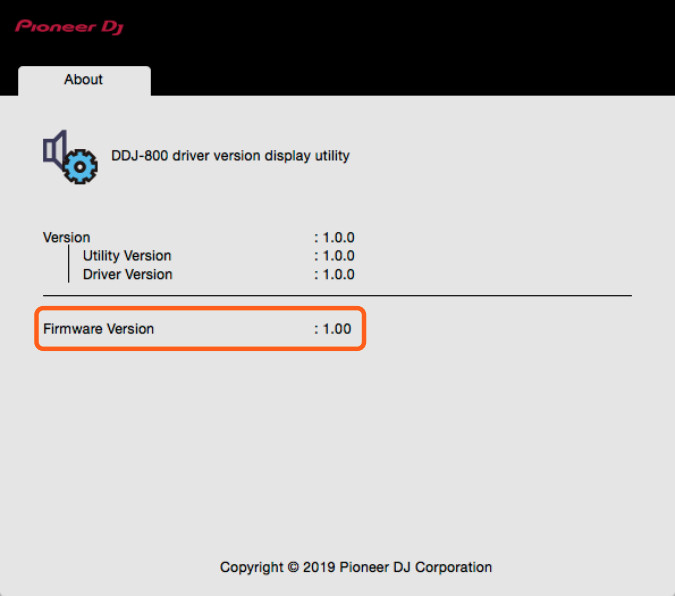
B. Überprüfen der heruntergeladenen Datei.
- Entpacken Sie die heruntergeladene Datei.
• Für Mac:
Speichern Sie die heruntergeladene Datei [DDJ-800_vxxx_MAC.zip] in einem beliebigen Ordner, wie dem Desktop, und entpacken Sie sie.
Die Datei [DDJ-800_vxxx_MAC.dmg] wird erstellt, wenn die Datei entpackt wird und dann doppelt angeklickt wird.
• Für Windows
Speichern Sie die heruntergeladene Datei [DDJ-800_vxxx_Win.zip] in einem beliebigen Ordner, wie dem Desktop, und entpacken Sie sie.
-
Überprüfen Sie die entpackte Datei.
• Für Mac:
Der Ordner [DDJ-800_vxxx_MAC] wird beim Extrahieren der Datei erstellt.
Bitte stellen Sie sicher, dass die folgende Datei im Ordner enthalten ist. [DDJ-800_vxxx.app]
• Für Windows
Der Ordner [DDJ-800_vxxx_WIN] wird beim Entpacken der Datei erstellt.
Bitte stellen Sie sicher, dass die folgende Datei im Ordner enthalten ist. [DDJ-800_vxxx.exe]
✓ xxx sind numerische Zeichen der neuen Firmwareversion.
✓ Abhängig von Ihren Computereinstellungen wird die Erweiterung, wie .exe oder .app, möglicherweise nicht angezeigt.
C. Vorbereiten des Updates auf dem DDJ-800.
-
Verbinden Sie DDJ-800 mit Ihrem Computer.
Verbinden Sie Ihr DDJ-800 über ein USB-Kabel mit Ihrem Computer.
-
Schalten Sie DDJ-800 ein.
Drücken Sie den Netzschalter auf der Rückseite vom DDJ-800, um das Gerät einzuschalten.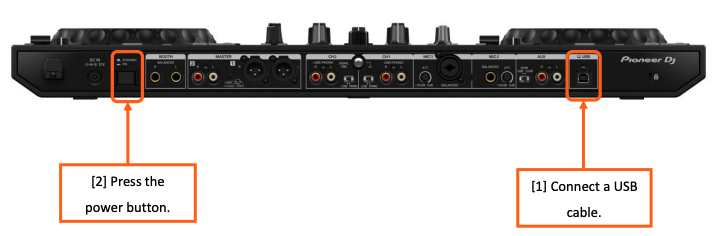
D. Aktualisieren der Firmware über Ihren Computer.
-
Aktualisierungsverfahren.
Schließen Sie vor der Aktualisierung alle auf dem Computer ausgeführten Anwendungen.
<SCHRITT 1> Öffnen Sie das Updaterprogramm.
• Für Mac: Doppelklicken Sie auf [DDJ-800_vxxx.app].
• Für Windows: Doppelklicken Sie auf [DDJ-800_vxxx.exe].
<SCHRITT 2> Wählen Sie eine Sprache aus.
Wählen Sie eine Sprache aus, die Sie verwenden möchten, und klicken Sie auf „OK“.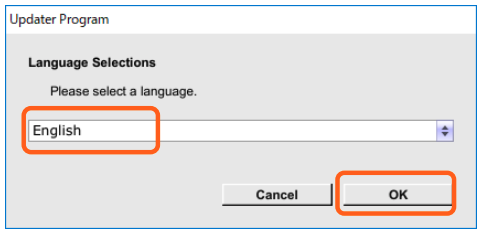
✓ Bitte beachten Sie „Tipps: Wenn [Ihr DDJ-800 wird nicht erkannt] während der Aktualisierung der Firmware angezeigt wird“ in einem späteren Abschnitt, wenn dieselbe Meldung nach dem Klicken auf „OK“ angezeigt wird.
<SCHRITT 3> Überprüfen Sie die Firmwareversion.
Stellen Sie sicher, dass die Version x.xx ist. Klicken Sie auf Start. (Die Abbildung unten ist ein Beispiel.)
Trennen Sie während des Updates nicht das Netzkabel und das USB-Kabel.
Bitte verwenden Sie ein Netzteil, um Ihren Laptop während des Updates mit Strom zu versorgen.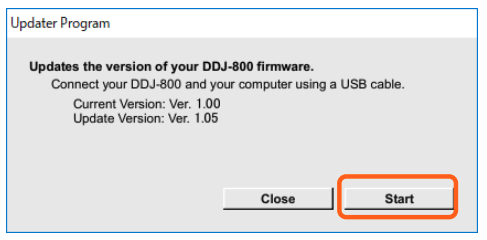
<SCHRITT 4> Während des Updates.
Bitte warten Sie, bis der Fortschrittsbalken das rechte Ende erreicht hat.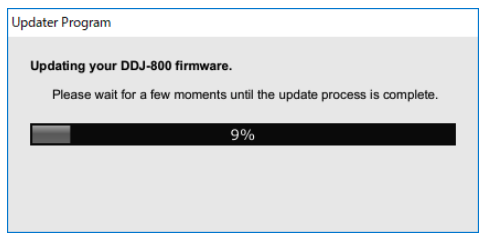
Während das Update läuft, blinkt das Rot oben in der Master-Level-Anzeige und das untere Grün, Orange und Rot leuchten nacheinander.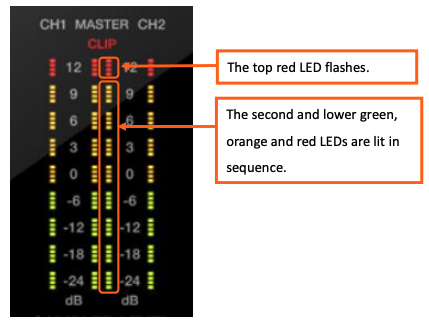
<SCHRITT5> Der Aktualisierungsvorgang ist abgeschlossen.
Wenn alle LEDs der Master-Level-Anzeige auf demDDJ-800 leuchten, ist das Firmware-Update abgeschlossen. Wenn die folgende Meldung angezeigt wird, klicken Sie auf „OK“.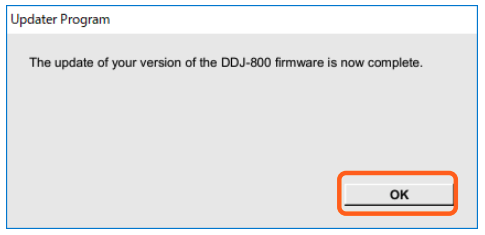
<SCHRITT 6> Starten Sie DDJ-800 neu.
Nachdem das Update abgeschlossen ist, wird DDJ-800 automatisch neu gestartet.
E. Überprüfen der Firmware-Version
Überprüfen Sie die Firmware-Version des DDJ-800 wie in „A. Prüfen der aktuellen Firmware-Version von DDJ-800”.
Wenn Sie die gewünschte Version finden, ist das Firmware-Update erfolgreich abgeschlossen.
• Ist das USB-Kabel an den USB-Anschluss angeschlossen? Wenn es nicht angeschlossen ist, schließen Sie das Kabel an den USB-Anschluss an und beginnen Sie die Aktualisierungsschritte von vorne. |
・ Wenn die obige Meldung erscheint, auch wenn das Kabel an den USB-Anschluss angeschlossen ist, befolgen Sie bitte die nachstehenden Schritte.
- Deinstallieren Sie die Treibersoftware des DDJ-800.
So deinstallieren Sie die Treibersoftware:
✓ Für Mac-Benutzer:
Doppelklicken Sie auf die Treibersoftware und dann auf [DDJ-800 Uninstaller.app]. Folgen Sie danach den Anweisungen auf Ihrem Computer.
✓ Für Windows-Benutzer:
Klicken Sie auf das Menü [Start] > [Systemsteuerung] > [Programme und Features]. Klicken Sie dann mit der rechten Maustaste auf [DDJ-800-Treiber]. Klicken Sie im Kontextmenü auf [Deinstallieren].
Die neueste Treibersoftware ist unter dem folgenden Link verfügbar. pioneerdj.com/support/
- Aktualisieren Sie die Firmware noch einmal von vorne.
- Installieren Sie nach Abschluss des Firmware-Updates die Treibersoftware neu.
Bitte lesen Sie die Bedienungsanleitung, um zu erfahren, wie Sie die Treibersoftware installieren.
Tipps: So bewältigen Sie eine abnormale Beendigung:
Wenn während des Updates die folgende Meldung erscheint, schalten Sie das DDJ-800 aus und starten Sie dann das Update von „C. Vorbereiten der Aktualisierung auf dem DDJ-800” des obigen Aktualisierungsverfahrens. Wenn das Update abnormal beendet wird, kann das DDJ-800 im Firmware-Update-Modus starten, wobei die Master-Level-Anzeige oben rot blinkt. Starten Sie in diesem Fall das Update bitte erneut von „D. Aktualisieren der Firmware über Ihren Computer” des obigen Aktualisierungsverfahrens.
Tipps: Wenn Sie die Firmware immer noch nicht aktualisieren können:
- Schalten Sie das Gerät ein, während Sie [SLIP REVERSE] und [RELOOP/EXIT] auf dem linken Deck gedrückt halten. Die rote Anzeige oben auf der Master-Level-Anzeige beginnt zu blinken und das DDJ-800 wird im Firmware-Update-Modus gestartet.
- Starten Sie das Update erneut von „D. Aktualisieren der Firmware über Ihren Computer“ des obigen Aktualisierungsverfahrens.
[Referenzinformationen]
Dieses Aktualisierungsprogramm wurde für die folgenden Betriebssysteme verifiziert.
Mac: macOS Mojave 10.14 / macOS High Sierra 10.13 / macOS Sierra 10.12
Windows: Windows 10 / Windows 8.1 / Windows 7.
Für das Update werden ungefähr 3 Minuten benötigt.
Die in diesem Handbuch gezeigten Bilder stimmen möglicherweise nicht mit den aktuellen überein.
Über Marken und eingetragene Marken
・ Pioneer DJ ist eine Marke der PIONEER CORPORATION und wird unter Lizenz verwendet.
・ Microsoft und Windows sind entweder eingetragene Marken oder Marken der Microsoft Corporation in den USA und/oder anderen Ländern.
・ Mac, macOS und Finder sind Marken von Apple Inc., eingetragen in den USA und anderen Ländern.
・ Andere genannte Firmennamen, Produktnamen, Technologienamen usw. sind Marken oder eingetragene Marken der jeweiligen Eigentümer.
©2019 Pioneer DJ Corporation. Alle Rechte vorbehalten.
Pioneer DJ Corporation
6F, Yokohama i-Mark Place, 4-4-5 Minatomirai, Nishi-ku, Yokohama, Kanagawa 220-0012 Japan
