
DJM-S9 Firmware-Update-Anleitung (A518)
A. So überprüfen Sie die aktuelle Firmware-Version von DJM-S9
-
Verbinden Sie DJM-S9 über ein USB-Kabel mit Ihrem Computer.
Verbinden Sie DJM-S9 über ein USB-Kabel mit Ihrem Computer.
(Schließen Sie das USB-Kabel an den Anschluss (USB-A) an.)
-
Starten Sie das Einstellungsdienstprogramm.
Für Windows:
Menü [Start] > [Alle Programme] > [Pioneer] - > [DJM-S9] - > [Einstellungsdienstprogramm DJM-S9]
Für Mac OS:
[Anwendung] > [Pioneer] > [DJM-S9] > [DJM-S9 Einstellungsdienstprogramm]
-
Überprüfen Sie die Firmware-Version im Einstellungsdienstprogramm.
Die Firmware-Version wird auf der Registerkarte [Über] angezeigt.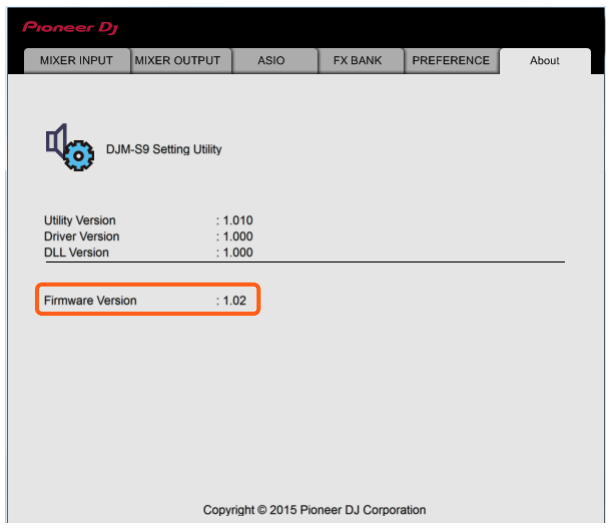
B. Laden Sie die Update-Datei herunter und entpacken Sie sie
-
Laden Sie die Update-Datei herunter
Für Windows:
Laden Sie die Datei [DJM-S9_vxxx_Win.zip] herunter und speichern Sie sie in einem zufälligen Verzeichnis wie auf dem Desktop.
Für Mac OS:
Laden Sie die Datei [DJM-S9_vxxx_Mac.zip] herunter und speichern Sie sie in einem zufälligen Verzeichnis wie auf dem Desktop.
-
Entpacken Sie die heruntergeladene Datei.
Für Windows:
Entpacken Sie die Zip-Datei, um den Ordner mit dem Namen [DJM-S9_vxxx_Win] und die folgenden Dateien darin zu finden.
1. [2CH_MIXER_UP.upd]
2. [DJM-S9Updater.exe]
3. pcupdate.dll
Für Mac OS:
Doppelklicken Sie, um den Ordner [DJM-S9_vxxx_Mac] zu entpacken.
1. [DJM-S9Update.app]
✓ xxx sind numerische Zeichen der neuen Firmwareversion.
✓ Abhängig von Ihren Computereinstellungen wird die Erweiterung, wie .exe oder .app, möglicherweise nicht angezeigt.
C. Vorbereitung zum Aktualisieren von DJM-S9
-
Verbinden Sie DJM-S9 mit einem Computer.
Verbinden Sie DJM-S9 über ein USB-Kabel mit Ihrem Computer.
(Schließen Sie das USB-Kabel an den Anschluss (USB-A) an.)
- Drücken Sie die Power-Taste, während Sie die [ZURÜCK]-Taste und die [PARAMETER1 LEFT]-Tasten auf dem linken Deck gedrückt halten. Halten Sie nach dem Einschalten die [ZURÜCK]-Taste und die Taste [PARAMETER1 LEFT] etwa 3 Sekunden lang gedrückt. Die [PANEL/UTILITY]-LED wird etwa eine Sekunde lang angehen und sich dann ausschalten, um anzuzeigen, dass der Aktualisierungsmodus bereit ist. Sobald der Update-Modus aktiviert ist, blinkt die CLIP-LED oben auf der Master-Pegelanzeige. Hinweis: Wenn die Firmware-Version 1.03 oder niedriger ist, blinkt die CLIP-LED nicht.

D. Aktualisieren der Firmware mit einem Computer
- Aktualisierungsverfahren
Schließen Sie vor der Aktualisierung alle auf dem Computer ausgeführten Anwendungen.
<SCHRITT> Aktivieren Sie das Update-Programm
Für Windows:
Doppelklicken Sie auf [DJM-S9Updater.exe], um die Update-Datei zu aktivieren.
Für Mac OS:
Doppelklicken Sie auf [DJM-S9Update.app], um die Update-Datei zu aktivieren.
<SCHRITT2> Wählen Sie eine Sprache aus.
Wählen Sie die gewünschte Sprache aus und klicken Sie auf [OK].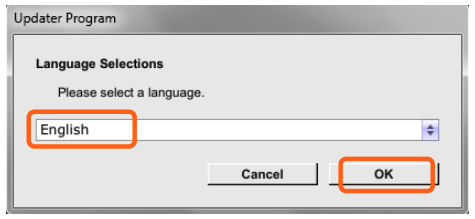
・Bitte lesen Sie „Tipps: Wenn [Ihr DJM-S9 ist nicht verbunden] während der Aktualisierung der Firmware angezeigt wird“ in einem späteren Abschnitt, wenn dieselbe Meldung nach dem Klicken auf „OK“ angezeigt wird.
<SCHRITT3> Überprüfen Sie die Firmware-Version vor der Aktualisierung.
Nachdem Sie sichergestellt haben, dass die Firmware-Version x.xx ist, klicken Sie auf die Schaltfläche [Start]. Stellen Sie sicher, dass das Netzkabel und das USB-Kabel während des Updates sicher mit dem DJM-S9 verbunden sind. Bitte stellen Sie sicher, dass Sie Ihren Laptop während der Aktualisierung der Firmware über ein Netzteil mit Strom versorgen.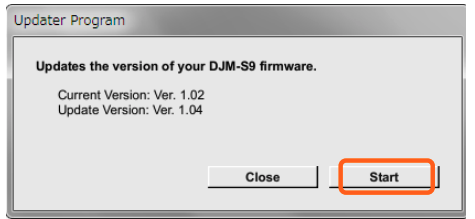
Der Aktualisierungsprozess beginnt.
Bitte warten Sie, bis der Fortschrittsbalken das rechte Ende erreicht.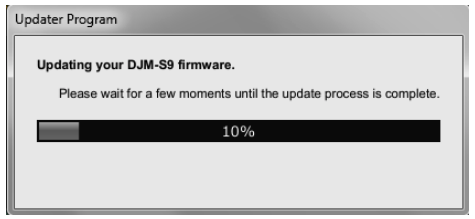
<SCHRITT4> Schließen Sie den Aktualisierungsvorgang ab.
Wenn das Firmware-Update abgeschlossen ist und die folgende Meldung angezeigt wird, klicken Sie auf die Schaltfläche [OK]. Wenn alle LEDs der Master-Pegelanzeige des DJM-S9 leuchten, ist das Firmware-Update abgeschlossen.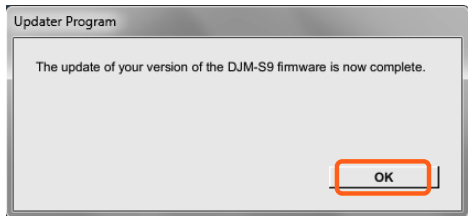
<SCHRITT4>
Schalten Sie den DJM-S9 aus und dann wieder ein.
E. Überprüfen Sie die Firmware-Version
Überprüfen Sie die Firmware-Version von DJM-S9, wie beschrieben in [A. So überprüfen Sie die aktuelle Firmware-Version von DJM-S9].
Das Firmware-Update ist erfolgreich abgeschlossen, wenn Sie die gewünschte Version im Einstellungsdienstprogramm finden.
Tipps: Wie man mit einer abnormalen Beendigung umgeht:
Wenn die Aktualisierung fehlschlägt und die folgende Meldung erscheint, schalten Sie den DJM-S9 aus und beginnen Sie von vorne mit den oben genannten Aktualisierungsverfahren.

Tipps: Wenn während der Aktualisierung der Firmware [Ihr DJM-S9 wird nicht erkannt] angezeigt wird.
Wenn nach Auswahl einer Sprache die folgende Meldung erscheint, überprüfen Sie die folgenden Tipps.

- Ist das USB-Kabel an einen USB-A-Anschluss angeschlossen?
Wenn es nicht angeschlossen ist, schließen Sie das Kabel an einen USB-A-Anschluss an und beginnen Sie die Aktualisierungsschritte von vorne.
- Wenn die obige Meldung erscheint, obwohl das Kabel an einen USB-A-Port angeschlossen ist, befolgen Sie bitte die nachstehenden Schritte.
1) Deinstallieren Sie die Treibersoftware des DJM-S9.
So deinstallieren Sie die Treibersoftware:
Für Windows-Benutzer:
Navigieren Sie zu Start - > Systemsteuerung - > Programme. Wählen Sie dann „Pioneer DJM-S9 Driver“ und klicken Sie auf „Deinstallieren“.
Für macOS-Benutzer:
Doppelklicken Sie auf die Treibersoftware und dann auf [DJM-S9 Uninstaller.app]. Folgen Sie danach den Anweisungen Ihres Computers.
Die neueste Treibersoftware ist unter dem folgenden Link verfügbar. http://www.pioneerdj.com/en/support/
2) Aktualisieren Sie die Firmware erneut von Anfang an.
3) Installieren Sie nach Abschluss des Firmware-Updates die Treibersoftware erneut.
Informationen zur Installation der Treibersoftware finden Sie in der Bedienungsanleitung.
[Referenzinformationen]
Es wurde verifiziert, dass dieser Updater auf den folgenden Betriebssystemen funktioniert:
Windows: Windows10/Windows 8.1/Windws 7
MacOS: OS X 10.12/10/11/10.10 /10.9
Für die Aktualisierung werden ungefähr 2 Minuten benötigt.
About trademarks and registered trademarks
・ Pioneer DJ is a trademark of PIONEER CORPORATION, and is used under license.
©2017 Pioneer DJ Corporation. All rights reserved.
Pioneer DJ Corporation
6F, Yokohama i-Mark Place, 4-4-5 Minatomirai, Nishi-ku, Yokohama, Kanagawa 220-0012 Japan
