
Der DDJ-400 wird nicht erkannt, selbst wenn rekordbox gestartet wird
Führen Sie die folgenden Prüfungen durch.
1. Wird DDJ-400 auf Ihrem Computer erkannt?
Überprüfen Sie mit den folgenden Verfahren , ob der Name des DDJ-400 angezeigtwird.
-macOS High Sierra 10.13 / Sierra 10.12 / OS X 10.11: Öffnen Sie das Apple-Menü während Sie die Taste [Optionen] drücken, und wählen Sie dann [System Profiler...] > [Hardware] > [USB].
-Windows 10: Klicken Sie mit der rechten Maustaste auf die Start-Schaltfläche. Doppelklicken Sie auf > [Geräte-Manager] > [Sound-, Video- und Gamecontroller].
-Windows 8.1: Doppelklicken Sie auf [Apps-Ansicht] > [Systemsteuerung] > [Geräte-Manager] > [Sound-, Video- und Gamecontroller].
-Windows 7: Doppelklicken Sie auf das Menü [Start] > [Systemsteuerung] > [Geräte-Manager] > [Sound-, Video- und Gamecontroller].
2. Ist das USB-Kabel richtig angeschlossen?
⇒ Verbinden Sie den Computer und DDJ-RB mit dem mitgelieferten USB-Kabel.
3. Wird ein USB-Hub verwendet?
⇒ Ein USB-Hub kannnicht verwendet werden. Stellen Sie sicher, dass Sie eine Verbindung zu einem USB-Anschluss des Computers herstellen, der Strom liefern kann.
4. Laufenandere Anwendungen?
Schließen Sie alle Anwendungen, einschließlich des Bildschirmschoners und der residenten Software.
(Wenn Sie Software wie die Virenschutzsoftware schließen, stellen Sie sicher, dass diese Überprüfung bei bestehender Internetverbindung durchgeführt wird, um sicherzustellen, dass Ihr Computer sicher ist.)
5. Ist ein USB-Gerät außerde DDJ-400 angeschlossen?
SteckenSiejegliche externe Festplatte, die Tastatur (bei einigen Modellen) und andereUSB-Geräteab und führen Sie die Prüfung nur mit der internen Festplatte durch.
6. Wenn der Computer über mehrere USB-A-Anschlüsse verfügt, überprüfenSiedie Verwendung eines weiteren USB-A-Anschlusses.
7. Überprüfen Sie die Toneinstellungen des Computers.
[Windows]
Toneinstellungen zurücksetzen.
(1) Verbinden Sie den DDJ-400 über ein USB-Kabel mit Ihrem Computer.
Gehen Sie zu [Systemsteuerung] - [Hardware und Sound] und klicken Sie auf [Sound].
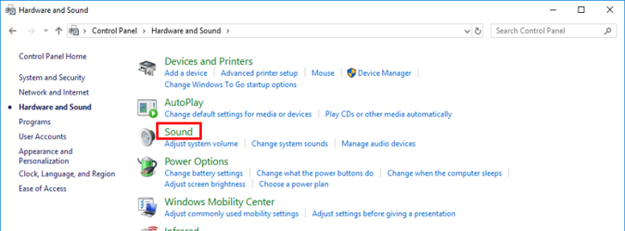
(2) Wenn DDJ-400 das „Standardgerät“ war, gehen Sie zu 3.

(3) Wählen Sie eines der Audiogeräte als DDJ-400 und klicken Sie auf „Als Standardgerät festlegen“.
Schließen Sie das Fenster mit einem Klick auf „OK“.
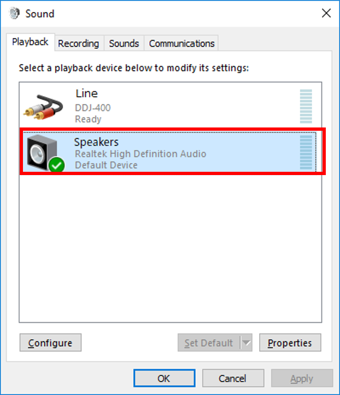
(4) Schließen Sie die Systemsteuerung und starten Sie Ihren Computer neu.
[Mac]
Laden Sie die Audio-MIDI-Einstellungen neu.
(1) Verbinden Sie den DDJ-400 über ein USB-Kabel mit Ihrem Computer.
(2) Öffnen Sie den Ordner [Anwendungen], [Utilities] und [Audio MIDI Setup.app].
(3) Öffnen Sie das Fenster [Audio-Geräte]. Vergewissern Sie sich , dass [Audio MIDI-Einrichtung] in der Menüleiste angezeigtwird.
Klicken Sie auf [Fenster] und wählen Sie [MIDI-Studio anzeigen] oder [MIDI-Fenster anzeigen]. (Der angezeigt Name hängt von der Betriebssystemversion ab.)
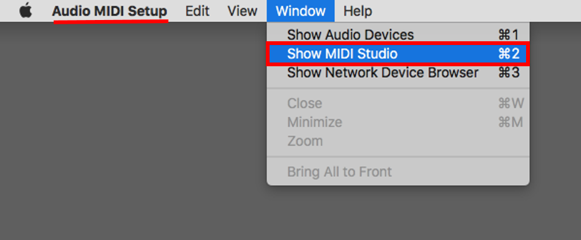
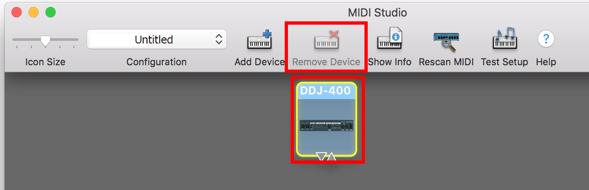
(4) Das Fenster [MIDI Studio] öffnet sich, klicken Sie auf das Symbol [DDJ-400]. Das Symbol wird blau, klicken Sie oben auf dem Bildschirm auf das Symbol [Gerät entfernen] oder [-].
Das Symbol „DDJ-400“verschwindetund erscheint wieder.
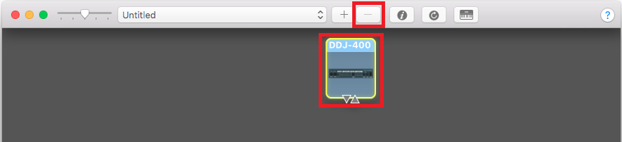
(5) Schließen Sie [Audio MIDI-Einrichtung] und entfernen Sie das USB-Kabel vom DDJ-400.
(6) Verbinden Sie den DDJ-400 über das USB-Kabel mit Ihrem Computer und starten Sie die DJ-Anwendung.
